
Migrar um site WordPress para outra hospedagem significa transferir os arquivos, o banco de dados e as configurações para um novo servidor. Quando o processo é realizado corretamente, você mantém o conteúdo, a aparência e as funcionalidades do site.
Existem diferentes maneiras de migrar a hospedagem de um site WordPress, desde o serviço gratuito de migração oferecido por alguns provedores até a utilização de plugins especializados ou a transferência manual dos arquivos e do banco de dados.
A seguir, veja como migrar um site WordPress passo a passo, desde a preparação e o backup inicial até a configuração do domínio, com orientações para evitar indisponibilidade e perda de dados durante a mudança.
O que fazer antes de migrar o WordPress para outra hospedagem?
Antes de migrar o WordPress para outra hospedagem, é necessário verificar a compatibilidade do site com o novo servidor. Diferenças nas versões do PHP, do banco de dados e nas configurações do ambiente podem exigir ajustes. Por isso, é recomendável verificar a versão do PHP no WordPress antes da migração.
Por exemplo, plugins e temas antigos podem apresentar problemas após a migração caso não sejam compatíveis com as versões mais recentes do PHP ou do banco de dados exigidas pela nova hospedagem.
Outro cuidado é criar um backup completo do WordPress, pois a ferramenta nativa de exportação transfere principalmente conteúdos como posts e páginas. Para uma migração completa, também é necessário preservar os arquivos, o banco de dados e as configurações do site.
Confira os principais cuidados antes de iniciar a transferência.
- Arquivos do site, incluindo temas, plugins e imagens.
- Banco de dados, com conteúdos e configurações.
- Versão do PHP e configurações do servidor.
- Tarefas agendadas e integrações externas.
Em sites que recebem atualizações frequentes, também é recomendável planejar uma janela de migração e evitar alterações durante a transferência. Esse cuidado ajuda a prevenir a perda de informações recentes que poderiam permanecer apenas na hospedagem antiga.
Como migrar um site WordPress
Neste tutorial, apresentamos diferentes maneiras de migrar um site WordPress de forma completa, utilizando cPanel, hPanel ou plugins de migração, com orientações para transferir os arquivos e o banco de dados para a nova hospedagem.
Passo 1: Gere um backup completo na hospedagem antiga
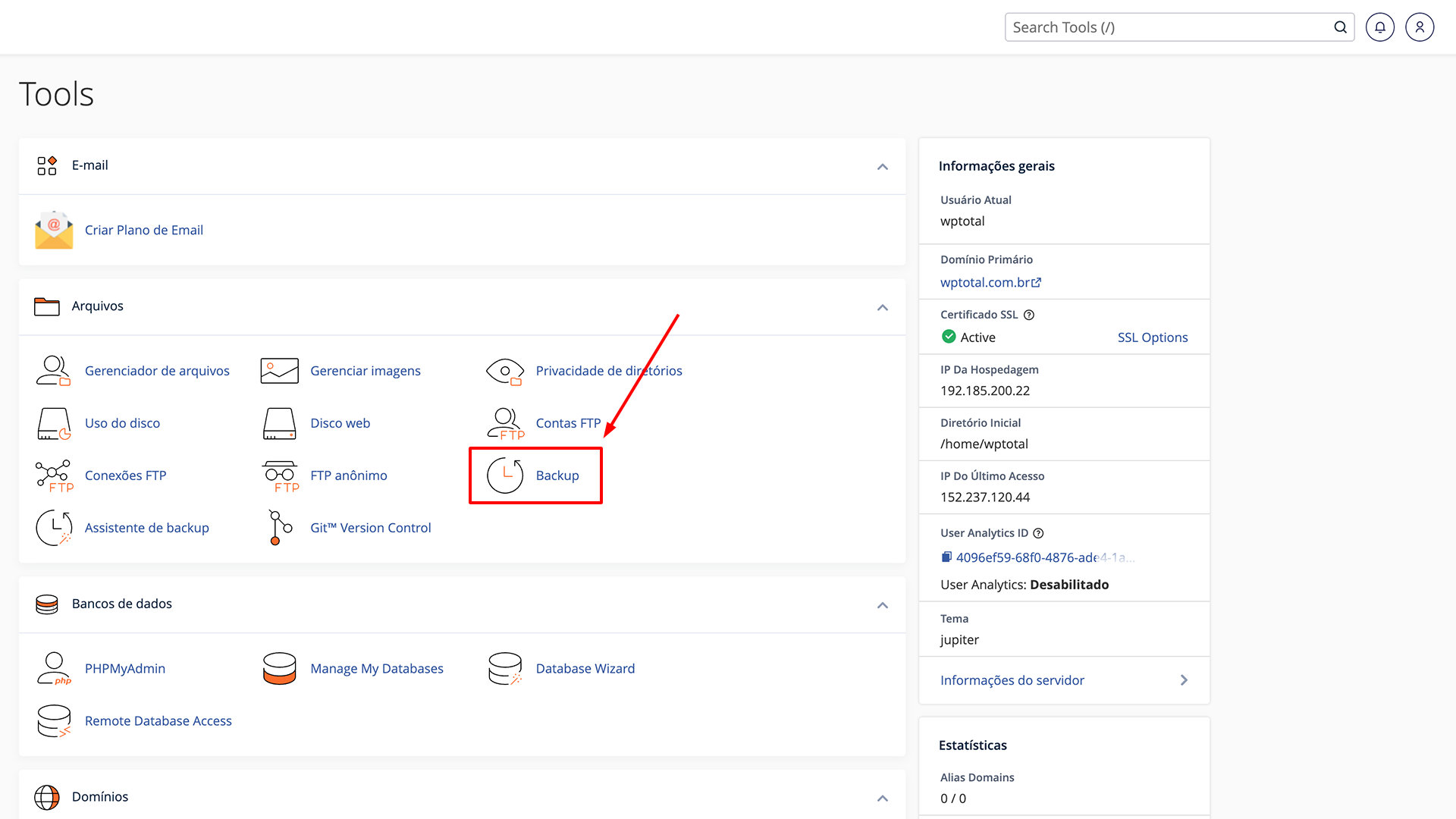
Acesse o painel de controle da hospedagem antiga para criar um backup completo do site, incluindo os arquivos e o banco de dados. Neste tutorial, utilizaremos o cPanel como exemplo, por ser um dos painéis de hospedagem mais populares.
Para realizar o procedimento, será necessário baixar os arquivos do site e o banco de dados separadamente, utilizando as opções disponíveis na ferramenta de backup do cPanel.
1. Acesse o cPanel da sua hospedagem antiga utilizando as credenciais de acesso fornecidas pelo provedor.

2. Na seção Arquivos, localize e clique na opção Backup para acessar as ferramentas de cópia de segurança.
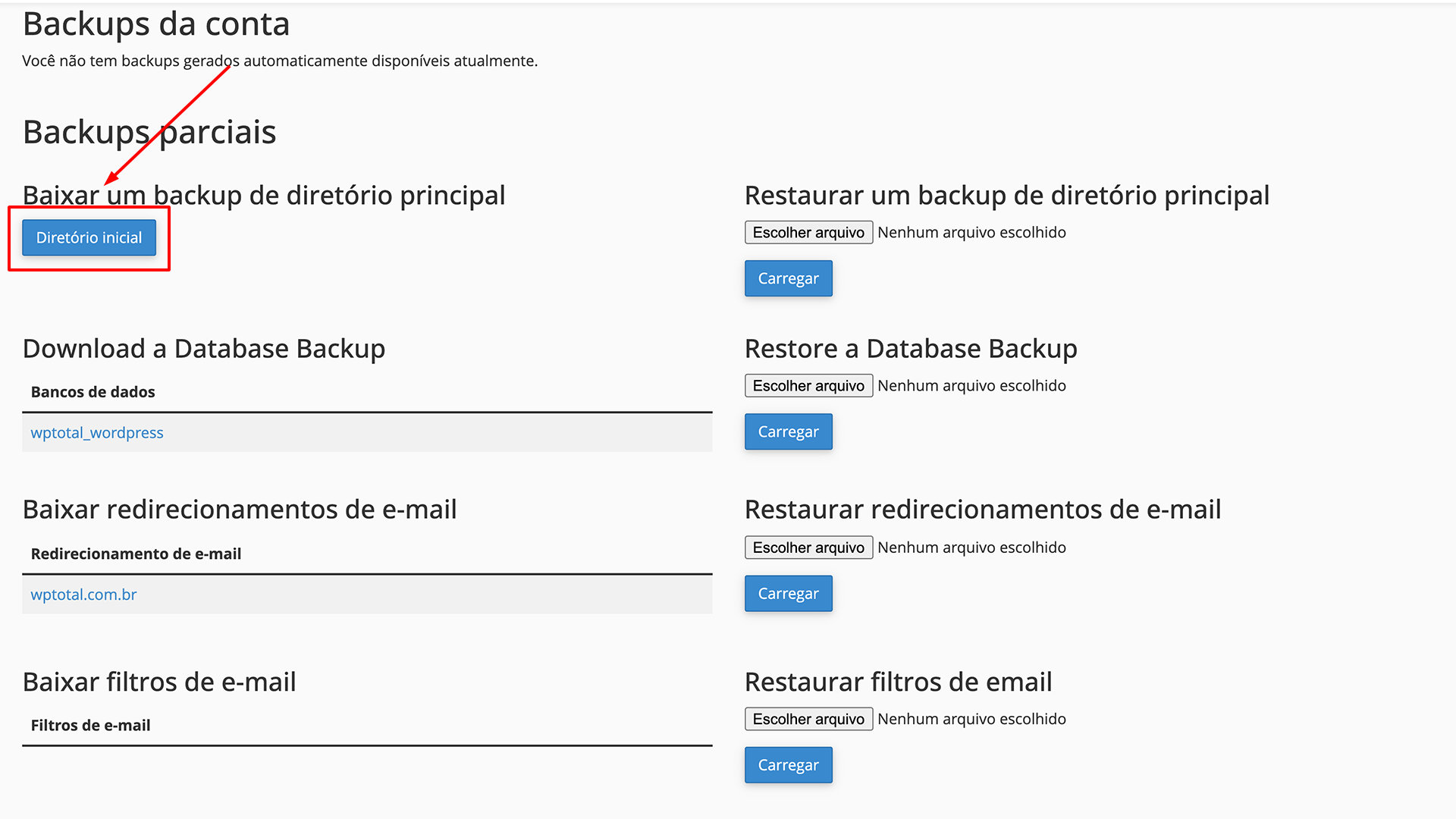
3. Na seção Backups parciais, clique em Diretório inicial para baixar uma cópia dos arquivos da sua conta de hospedagem.
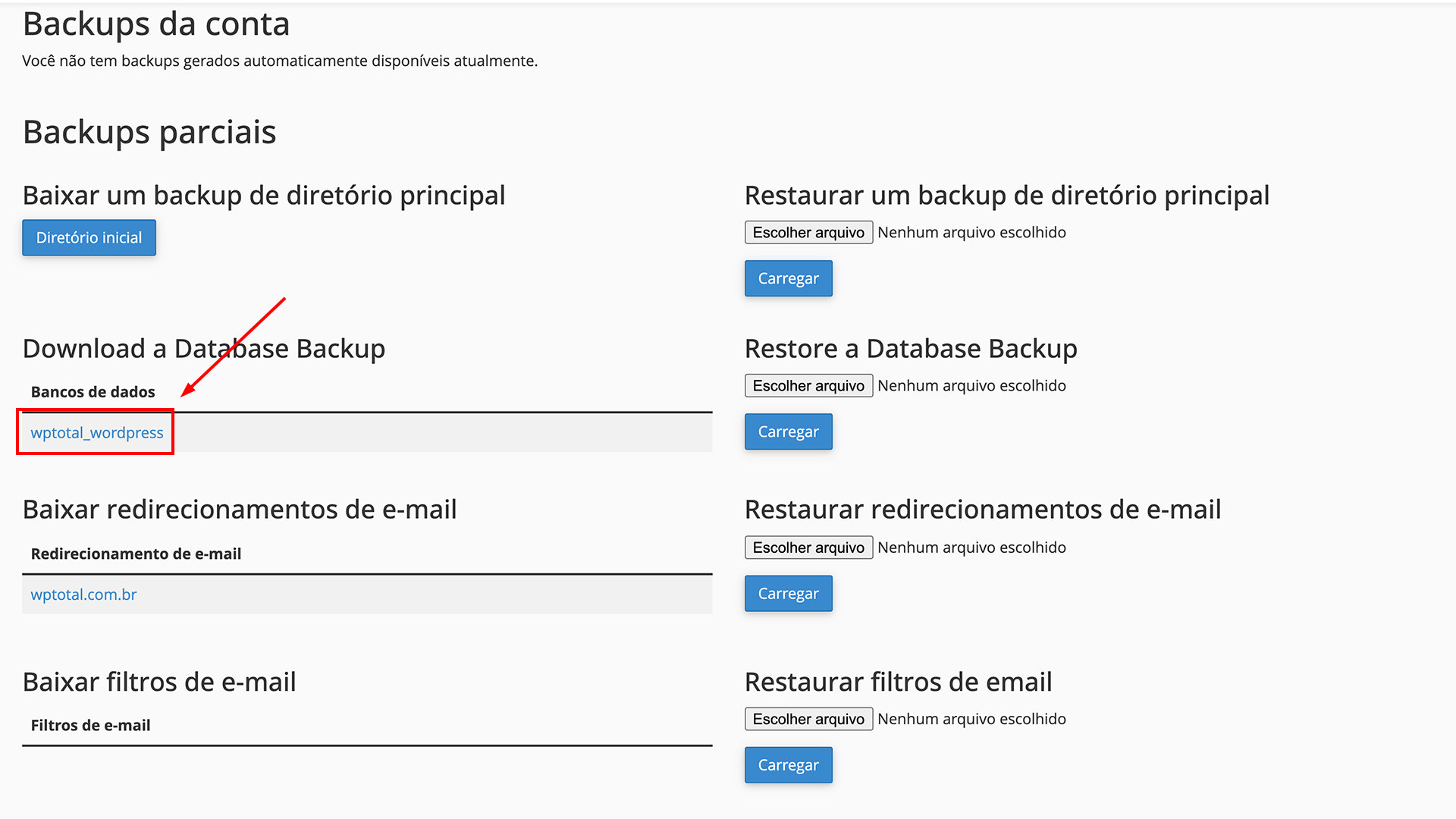
4. Na seção Download a Database Backup, localize o banco de dados do WordPress e clique sobre seu nome para baixar o arquivo de backup.
Após concluir os downloads, você terá uma cópia dos arquivos e do banco de dados necessários para migrar o WordPress. Guarde esses arquivos em um local seguro, pois serão utilizados para restaurar o site na nova hospedagem.
Passo 2: Acesse o painel da nova hospedagem
Após criar o backup, acesse o painel de controle da nova hospedagem para importar os arquivos e o banco de dados salvos anteriormente. O procedimento de restauração do site depende do painel utilizado pelo provedor.
Para hospedagens que utilizam cPanel
Se a nova hospedagem utiliza o cPanel, é possível restaurar os arquivos e o banco de dados pelas ferramentas de backup do próprio painel, utilizando os arquivos gerados na hospedagem antiga.
Para realizar a restauração, siga estas etapas.
1. Acesse o cPanel da nova hospedagem e clique na opção Backup, localizada na seção Arquivos.
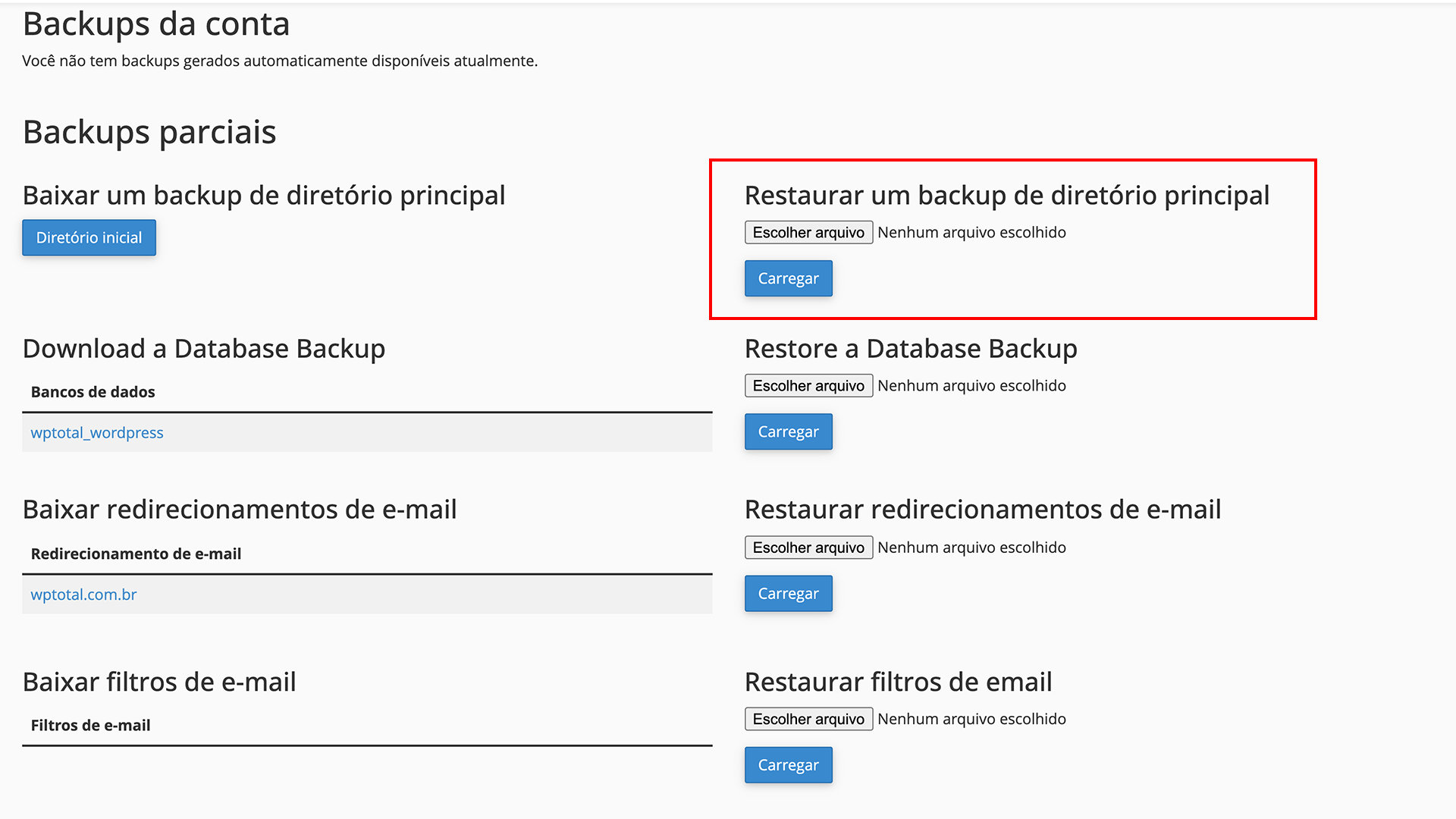
2. Na seção Restaurar um backup de diretório principal, clique em Carregar e selecione o arquivo de backup do diretório inicial salvo anteriormente.
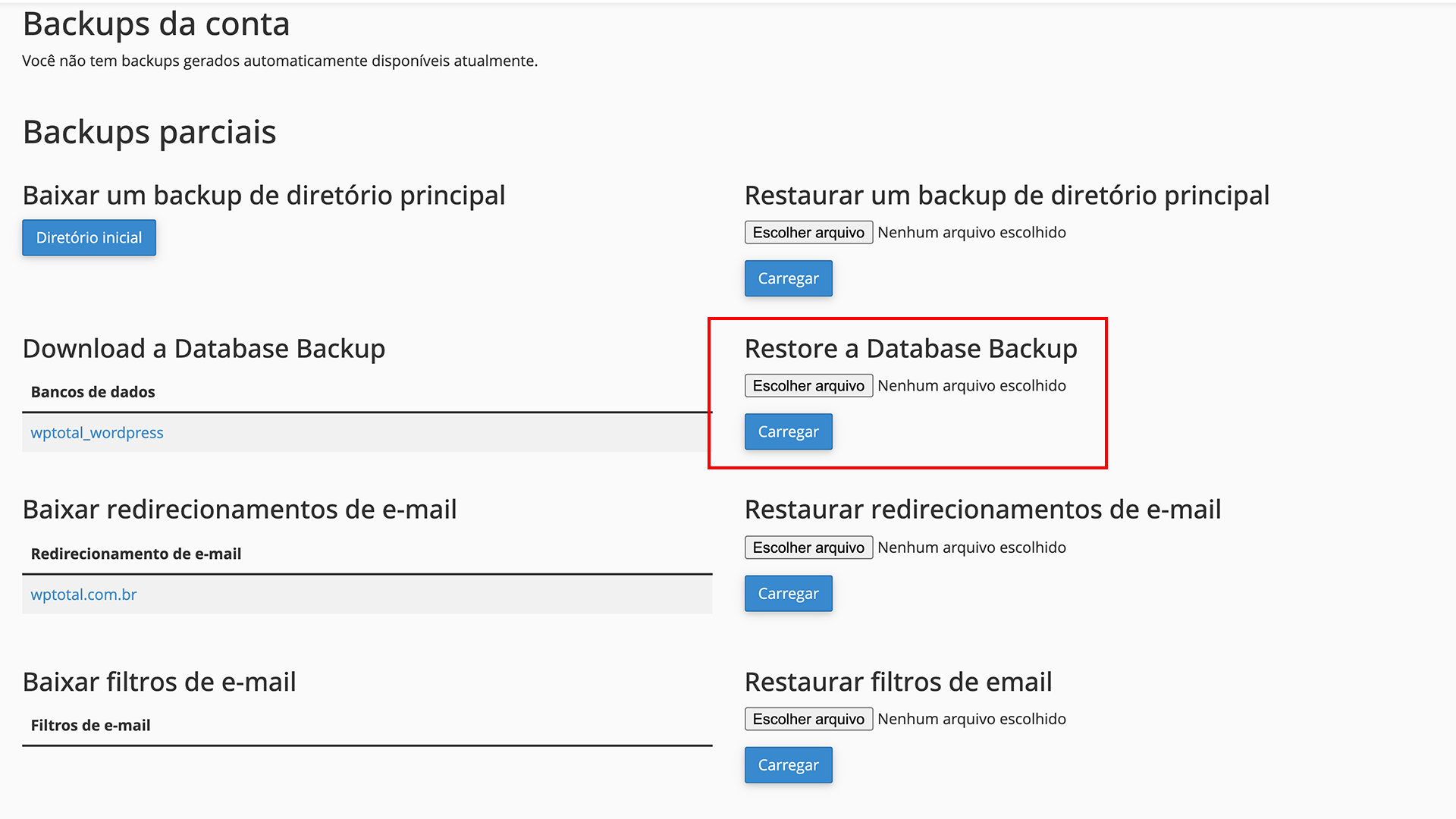
3. Em seguida, localize a seção Restore a Database Backup e clique em Carregar para selecionar o arquivo .sql.gz correspondente ao banco de dados do WordPress.
4. Após a restauração, acesse o site para verificar seu funcionamento. Caso o domínio ainda esteja apontado para a hospedagem antiga, será necessário atualizar os registros DNS.
Antes de concluir, confira se o banco de dados foi restaurado corretamente e se as credenciais configuradas no arquivo wp-config.php correspondem às informações da nova hospedagem. Isso ajuda a evitar erros de conexão com o banco de dados.
Para hospedagens que utilizam hPanel (Hostinger)
A Hostinger oferece um serviço gratuito de migração de sites que simplifica a transferência entre provedores de hospedagem. A ferramenta permite realizar a migração utilizando as credenciais do WordPress, os dados de acesso à hospedagem antiga ou arquivos de backup.
Neste tutorial, utilizaremos o método de importação por backup, que permite enviar os arquivos e o banco de dados salvos no computador. Dessa forma, a equipe de migração da Hostinger realiza a restauração do site.
Para solicitar a migração, siga estas etapas.
1. Acesse o hPanel, o painel de controle da Hostinger, utilizando as credenciais da sua conta.
2. No menu lateral, clique na opção Sites para visualizar os planos de hospedagem disponíveis.

3. Localize o plano que receberá o site e clique no botão Importar site para iniciar a solicitação de migração.

4. Selecione a opção Faça o upload dos arquivos do seu site para utilizar os arquivos de backup salvos anteriormente.

5. Informe o endereço do seu site que será transferido no campo "Escreva sua resposta" e clique em enviar.

6. Selecione a opção correspondente ao seu site na lista suspensa e clique em Próximo para continuar.
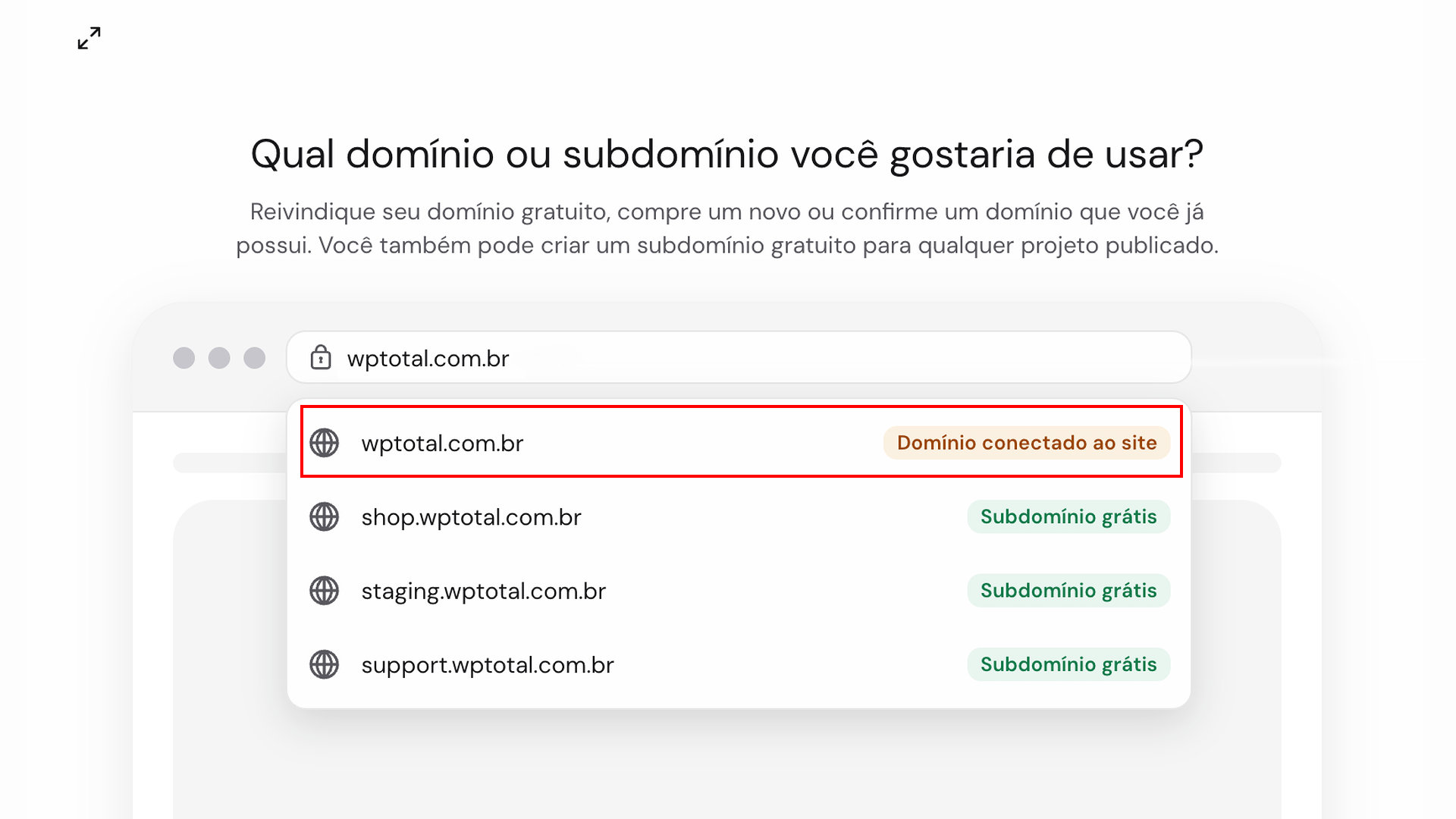
7. Se aparecer uma mensagem perguntando se deseja conectar o domínio, clique em Confirmar.

8. Clique em Carregar e selecione os arquivos do site e do banco de dados salvos anteriormente no computador.
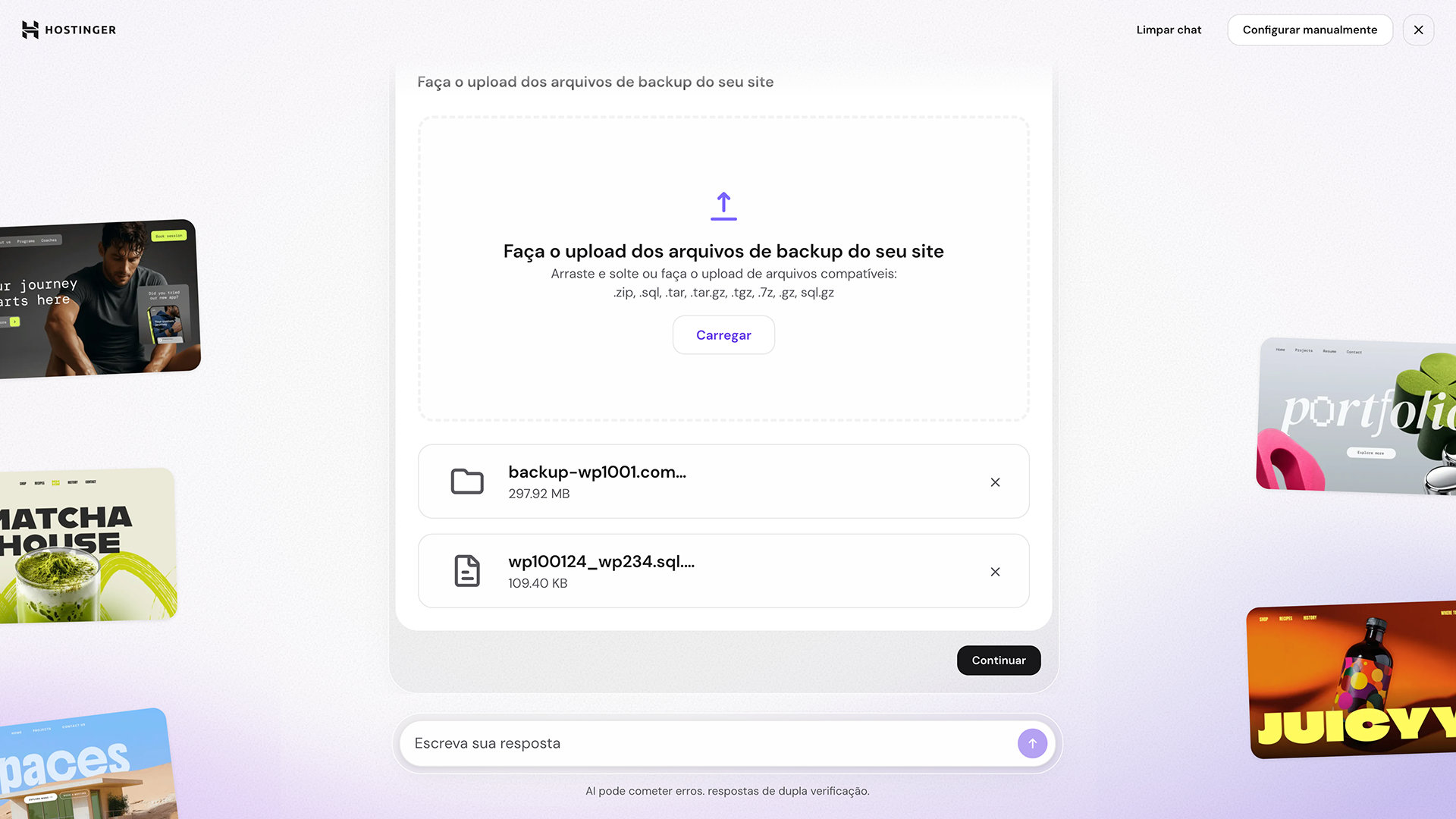
9. Aguarde a conclusão do upload dos arquivos e clique em Continuar para finalizar o envio da solicitação.

Após concluir essas etapas, você será direcionado ao painel de migrações da Hostinger, onde poderá acompanhar o andamento da transferência. O procedimento pode levar até 24 horas, conforme o tamanho e a complexidade do site, embora geralmente termine em algumas horas.
Em nosso teste, a migração levou aproximadamente 14 horas para ser concluída. Assim que o procedimento terminar, a Hostinger enviará uma notificação por e-mail informando que o site foi transferido para a nova hospedagem.
Como migrar WordPress com o All-in-One WP Migration
O All-in-One WP Migration é um plugin que permite migrar um site WordPress para outra hospedagem. A ferramenta reúne o banco de dados, os arquivos de mídia, os temas e os plugins em um único arquivo de backup.
Esse método é indicado para quem deseja migrar o WordPress por conta própria, sem depender do serviço de migração da hospedagem. Entretanto, a versão gratuita do plugin está sujeita aos limites de importação do servidor.
O plugin utiliza arquivos no formato .wpress, que armazenam os dados necessários para restaurar a instalação. Para realizar a transferência, é necessário ter acesso administrativo ao WordPress original e preparar uma nova instalação na hospedagem de destino.
Etapa 1: Criar um backup do WordPress com o plugin
O primeiro passo é instalar o All-in-One WP Migration na hospedagem antiga e utilizar a ferramenta de exportação para criar um backup completo do WordPress, que será importado posteriormente na nova hospedagem.
1. Acesse o painel administrativo do WordPress na hospedagem antiga.
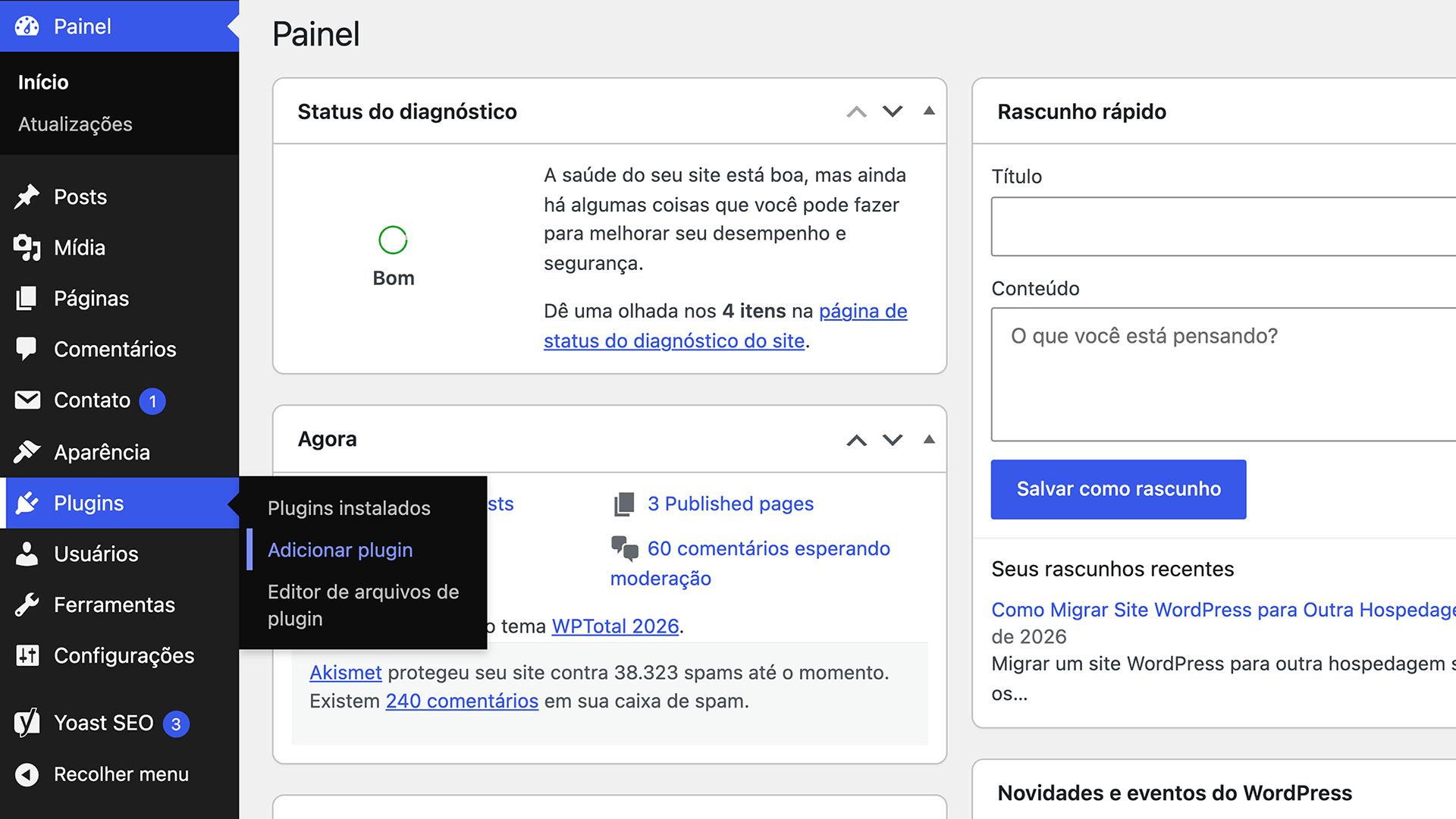
2. No menu lateral, clique em Plugins » Adicionar plugin.
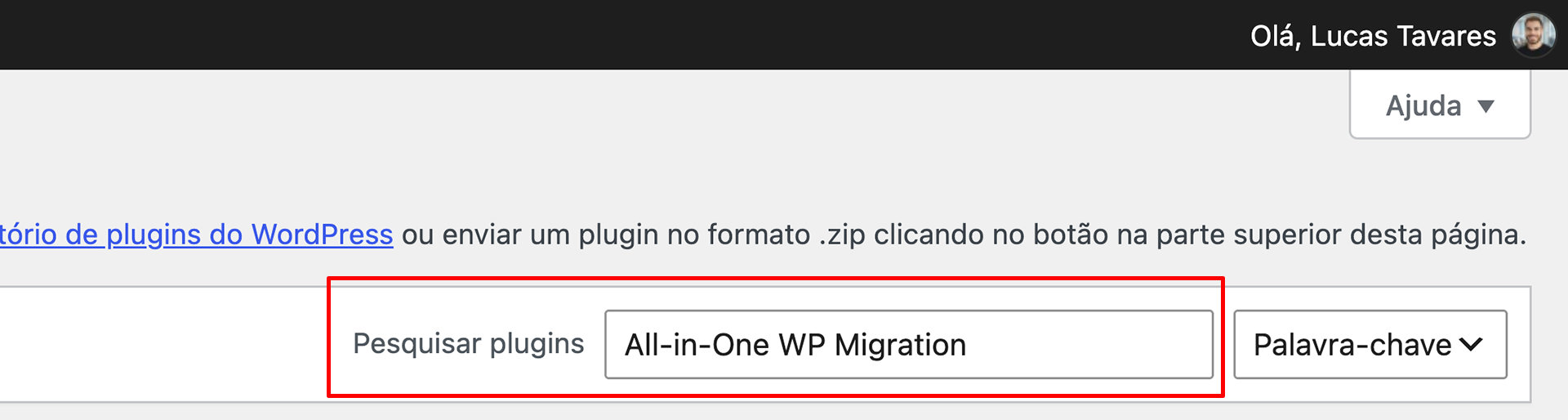
3. No campo de pesquisa, digite All-in-One WP Migration e pressione Enter.
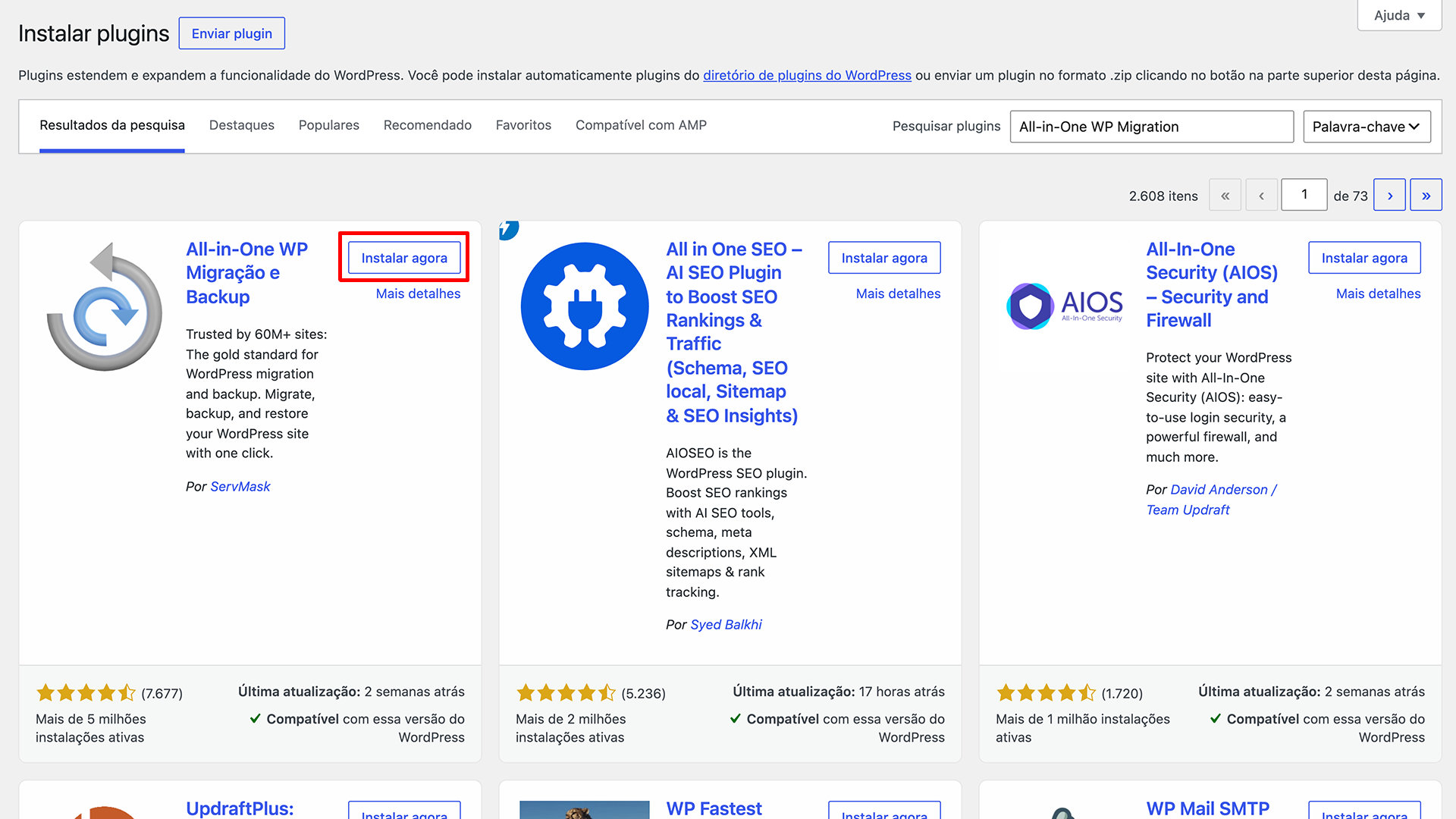
4. Localize o plugin nos resultados, clique em Instalar agora e, em seguida, em Ativar.
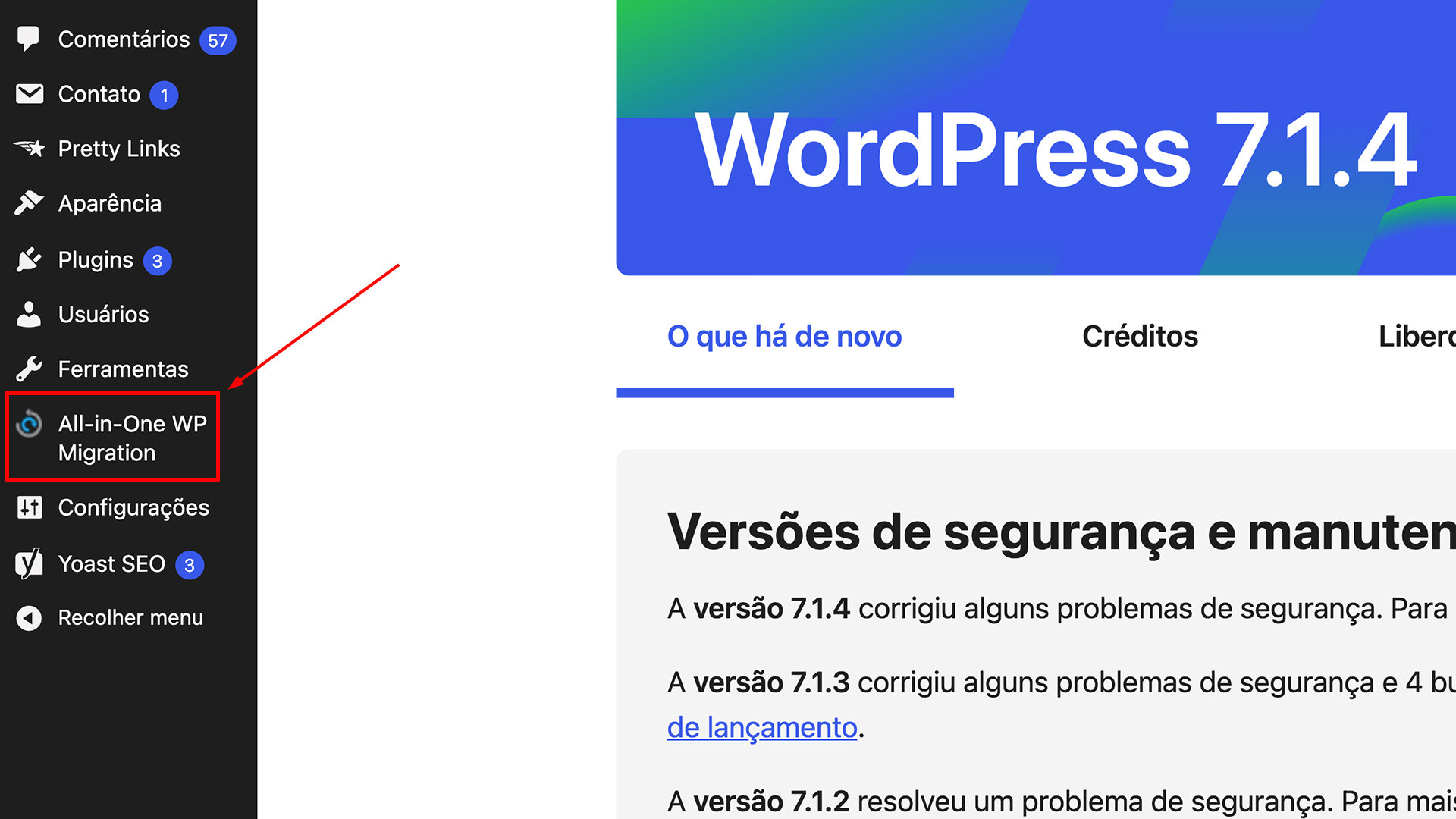
5. No menu lateral do WordPress, acesse All-in-One WP Migration » Exportar.
6. Clique em Exportar site para e selecione a opção Arquivo para iniciar a criação do backup.
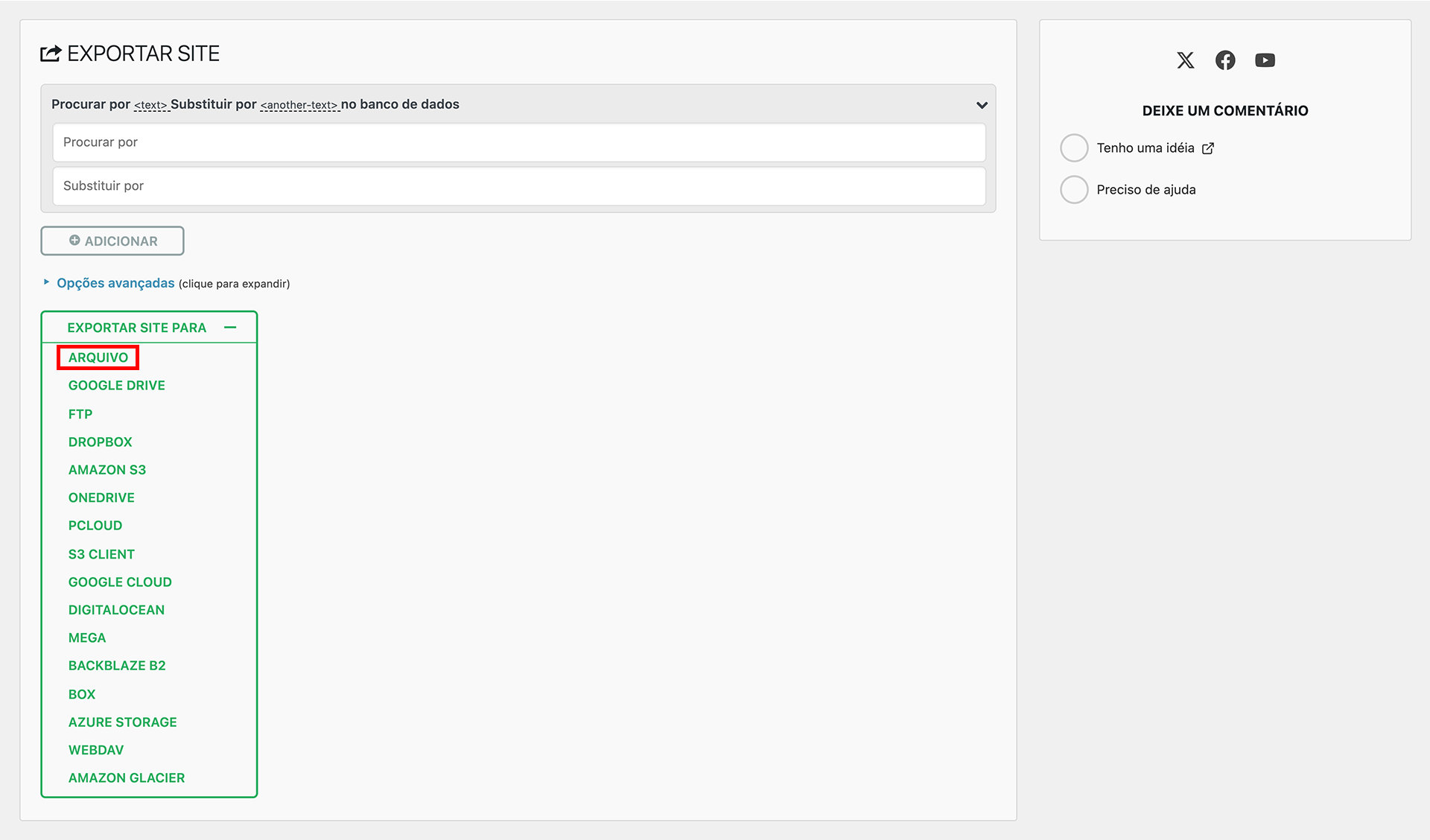
7. Após a conclusão da exportação, clique em Baixar para salvar o arquivo .wpress no computador.
O arquivo gerado contém os dados da instalação WordPress, incluindo conteúdos e configurações necessários para a restauração. Guarde o backup em um local seguro, pois ele será utilizado na próxima etapa da migração.
Etapa 2: Importar o backup do WordPress na nova hospedagem
Para importar o backup, primeiro é necessário instalar o WordPress na nova hospedagem, mesmo que seja uma instalação vazia. Depois, basta instalar o All-in-One WP Migration para restaurar os arquivos e o banco de dados do site original.
1. Acesse o painel administrativo do WordPress instalado na nova hospedagem.
2. Instale e ative o plugin All-in-One WP Migration, seguindo o mesmo procedimento utilizado na hospedagem antiga.
3. No menu lateral, acesse All-in-One WP Migration » Importar.
4. Clique em Importar a partir de e selecione a opção Arquivo.
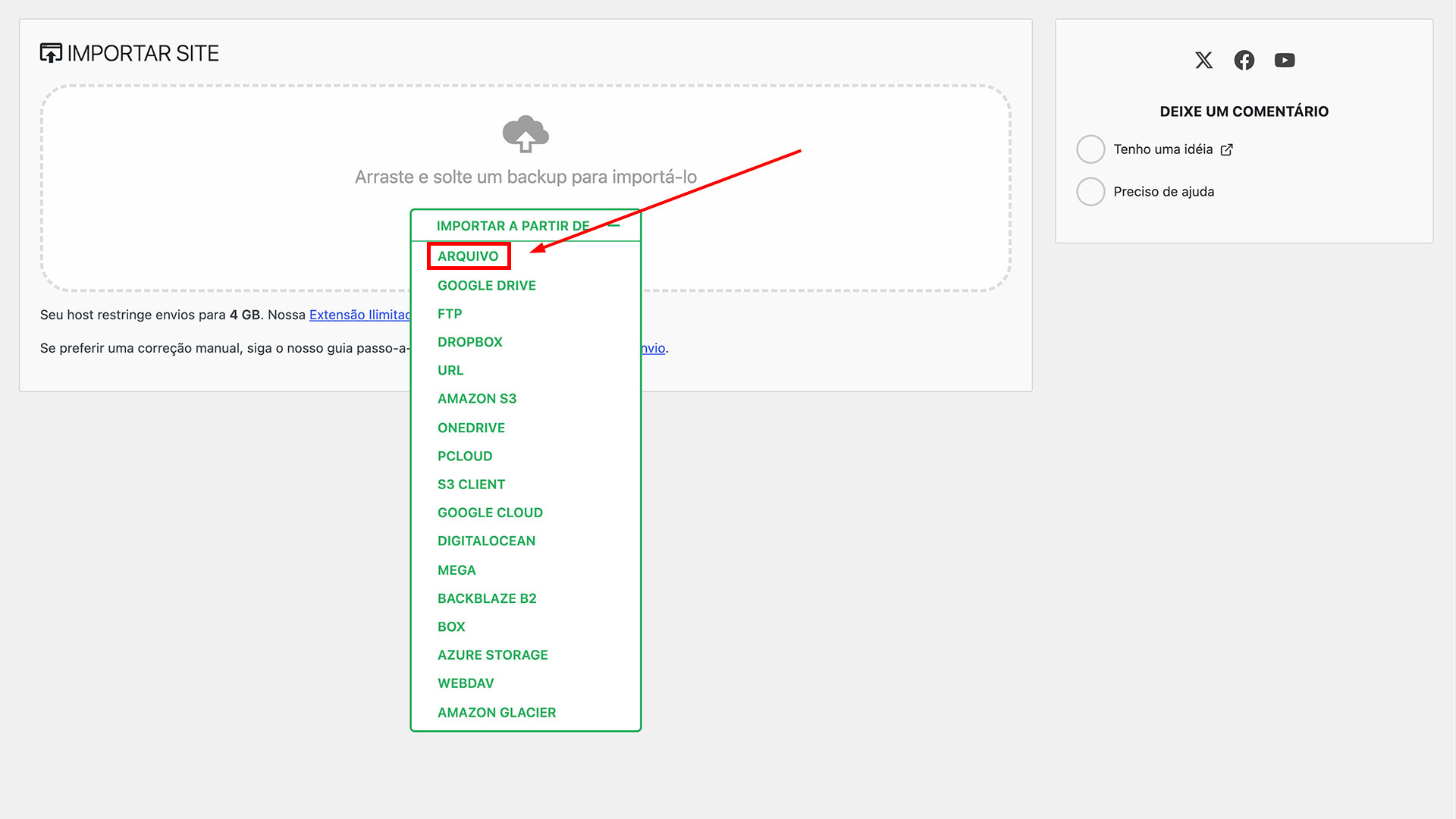
5. Selecione o arquivo .wpress gerado na hospedagem antiga e aguarde o processamento.
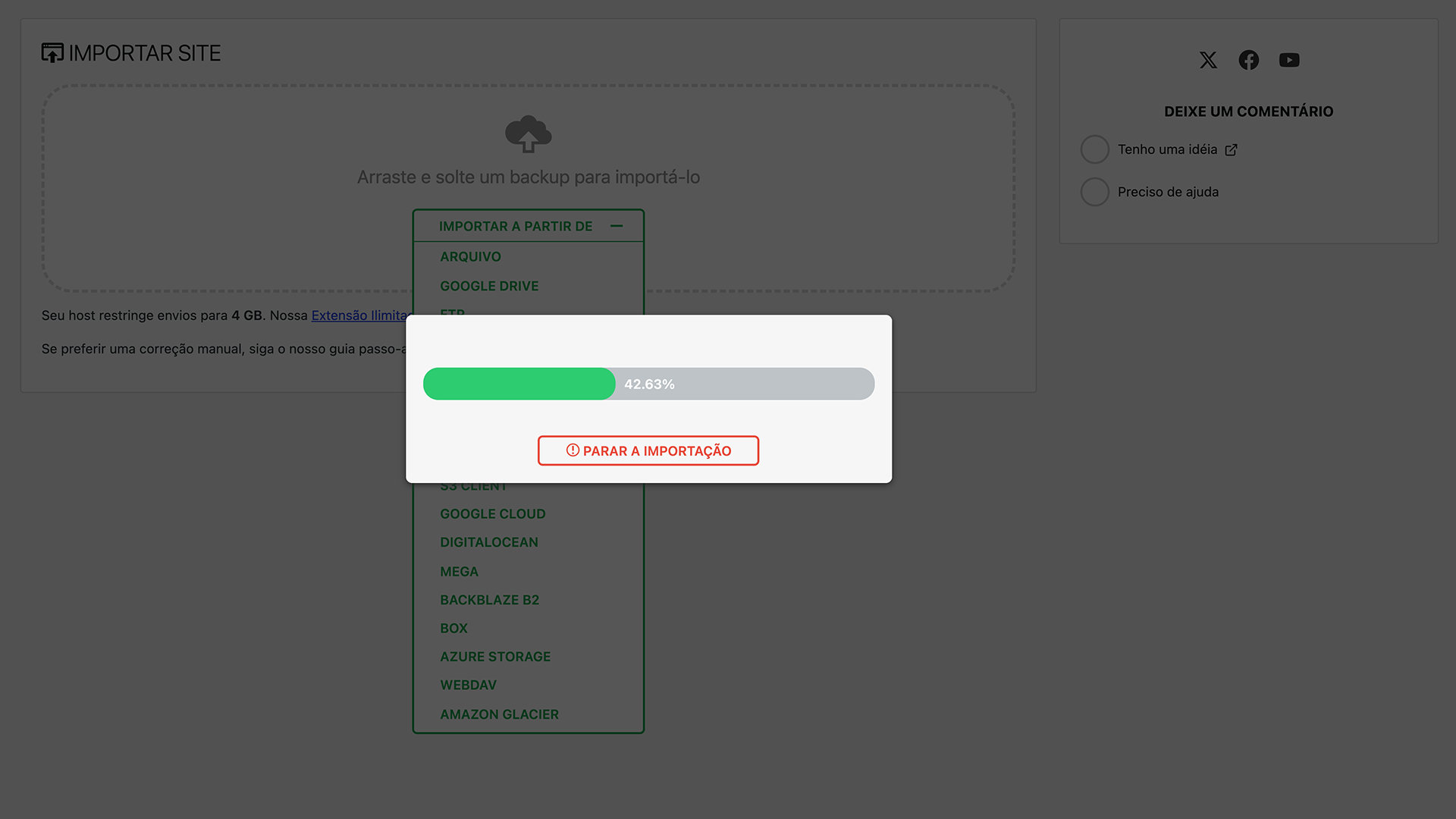
6. Quando solicitado, confirme a substituição dos dados da instalação atual para continuar a restauração do backup.
Após a conclusão da importação, o plugin exibirá uma mensagem de sucesso, indicando que a migração foi concluída. A instalação de destino será substituída pelos arquivos, conteúdos e configurações do WordPress original.
Para acessar o painel administrativo após a restauração, utilize as credenciais do WordPress antigo. Também é recomendável acessar Configurações → Links permanentes e salvar novamente a estrutura de URLs para evitar problemas de acesso às páginas internas.
Como testar o WordPress antes de alterar o DNS
Antes de apontar o domínio para a nova hospedagem, é recomendável utilizar um ambiente de teste para WordPress para verificar se a instalação migrada funciona corretamente. Essa verificação ajuda a identificar possíveis problemas de configuração sem afetar os visitantes que continuam acessando o site no servidor antigo.
Existem duas maneiras principais de realizar esse teste. A primeira utiliza um endereço temporário fornecido pela hospedagem, enquanto a segunda permite acessar o site pelo domínio original, modificando a resolução local por meio do arquivo hosts do computador.
Método 1: Testar o WordPress pelo endereço temporário
Acesse o painel de controle da sua hospedagem WordPress e localize o domínio temporário ou a ferramenta de pré-visualização associada ao site migrado. A disponibilidade desse recurso depende da configuração da hospedagem e do método utilizado na transferência.
Em seguida, abra o endereço no navegador e confira se o WordPress está funcionando corretamente. Verifique o carregamento das páginas, imagens e demais recursos para identificar possíveis problemas na migração.
Algumas funcionalidades podem apresentar erros nesse ambiente, principalmente quando utilizam URLs absolutas ou redirecionamentos para o domínio original. Isso ocorre porque determinados plugins e configurações do WordPress dependem do endereço principal do site para funcionar corretamente.
Método 2: Testar o WordPress utilizando o arquivo hosts
O arquivo hosts permite associar um domínio a um endereço IP diretamente no computador. Dessa forma, é possível acessar o WordPress no novo servidor utilizando o domínio original, mesmo que o DNS público continue apontando para a hospedagem antiga.
Para realizar o teste, siga estas etapas.
- Localize o IP do servidor. Acesse o hPanel e consulte o endereço IPv4 da hospedagem associado ao site que foi migrado.
- Abra o arquivo hosts. No Windows, utilize o caminho C:\Windows\System32\drivers\etc\hosts. No macOS e Linux, o arquivo fica em /etc/hosts. Abra-o com permissões de administrador para permitir alterações.
- Adicione o apontamento local. Insira uma nova linha contendo o IP da Hostinger, seguido de um espaço e do domínio do WordPress.
- Configure a versão com www. Se o site também utiliza www, adicione outra linha com www.seudominio.com.br, apontando para o mesmo endereço IP.
- Salve as alterações. Atualize o cache DNS do computador, se necessário, e abra o domínio em uma nova janela do navegador para verificar o funcionamento do site.
- Confirme o servidor acessado. Verifique se o site está sendo carregado pela nova hospedagem, conferindo os arquivos, as configurações ou outros elementos que permitam identificar o servidor da Hostinger.
- Remova as entradas temporárias. Após concluir os testes, exclua as linhas adicionadas ao arquivo hosts e salve as alterações para restaurar a resolução DNS original.
O exemplo abaixo mostra como configurar o arquivo hosts para direcionar um domínio ao endereço IP da nova hospedagem.
203.0.113.10 seudominio.com.br 203.0.113.10 www.seudominio.com.br
O endereço IP utilizado no exemplo é fictício e deve ser substituído pelo IP real do servidor. Essa configuração afeta somente o computador utilizado no teste, sem alterar o acesso dos demais visitantes ao site.
Durante a verificação, confira também o funcionamento do HTTPS. Se o certificado SSL ainda não estiver configurado corretamente na nova hospedagem, o navegador poderá apresentar avisos de segurança ao acessar o domínio.
Como evitar perda de pedidos e dados durante a migração
Os sites que recebem informações constantemente exigem cuidados adicionais durante a migração de hospedagem. Uma loja WooCommerce, por exemplo, pode continuar recebendo pedidos enquanto o backup é transferido para o novo servidor.
Se o backup for criado às 10 horas e a migração terminar às 12 horas, os pedidos realizados nesse intervalo poderão permanecer apenas no banco de dados original, sem aparecer na instalação restaurada.

Esse problema também pode afetar cadastros de usuários, reservas, comentários e formulários. Para evitar a perda de dados, é recomendável programar a migração para um período de menor movimento e suspender temporariamente as operações que alteram o banco de dados.
Em sites com grande volume de transações, pode ser necessária uma sincronização incremental para transferir as alterações mais recentes. Outro cuidado envolve a propagação DNS, período em que visitantes podem acessar servidores diferentes.
Por isso, é fundamental definir qual instalação receberá os novos pedidos e cadastros, evitando registros simultâneos em bancos de dados diferentes e possíveis inconsistências nas informações.
Como migrar WordPress sem prejudicar o SEO
A mudança de hospedagem não exige alterar o domínio ou os endereços das páginas. Quando a estrutura de URLs permanece igual, os mecanismos de busca continuam encontrando os mesmos conteúdos, o que ajuda a preservar o trabalho de SEO para WordPress realizado anteriormente.
Por esse motivo, a migração de hospedagem não exige criar redirecionamentos 301 nem utilizar a ferramenta de mudança de endereço do Google Search Console, desde que o domínio e os caminhos das páginas sejam mantidos.
Durante a transferência, preserve os links permanentes, URLs canônicas, metadados SEO e sitemap XML. Também é necessário verificar se as regras de rastreamento e os arquivos de configuração continuam funcionando corretamente no novo servidor.
Ambientes temporários podem utilizar a diretiva noindex para impedir que cópias do site apareçam nos resultados de busca. Entretanto, essas restrições de indexação precisam ser removidas da instalação definitiva antes de colocá-la em produção.
Após a migração, acompanhe os relatórios de indexação e rastreamento do Google Search Console. Verifique possíveis erros 404, respostas HTTP incorretas e problemas de acesso do Googlebot, além de alterações inesperadas no carregamento das páginas.
Oscilações temporárias na frequência de rastreamento podem ocorrer durante a transferência. Por isso, o Google recomenda manter a hospedagem antiga ativa até confirmar que os visitantes e mecanismos de busca estão acessando corretamente o novo servidor.
O que verificar depois de migrar o WordPress
Após concluir a migração e o apontamento do domínio, é necessário verificar se o WordPress está funcionando corretamente na nova hospedagem. Alguns problemas podem não aparecer na página inicial, mas comprometer páginas internas e funcionalidades específicas do site.
A verificação deve incluir o painel administrativo, os arquivos de mídia e os recursos do WordPress, além dos serviços que dependem de configurações externas. Utilize a seguinte checklist para validar a migração.
- Páginas e imagens carregam corretamente.
- Painel administrativo permite acessar e editar conteúdos.
- Formulários e funcionalidades respondem conforme esperado.
- Plugins e temas funcionam sem incompatibilidades.
- Certificado SSL protege todas as páginas.
- Cache e desempenho apresentam comportamento adequado.
- Tarefas e integrações externas funcionam normalmente.
Também é recomendável testar o site em diferentes navegadores e dispositivos móveis, principalmente quando utiliza plugins de cache ou otimização de arquivos. Esses testes ajudam a identificar problemas de carregamento e exibição que podem passar despercebidos.
Após concluir as verificações, crie um novo backup do WordPress. Para manter cópias atualizadas, também é possível configurar o backup do WordPress no Google Drive de forma automática. Em seguida, reative as proteções de acesso desativadas durante a transferência.
A hospedagem antiga só deve ser cancelada depois que o domínio estiver direcionando os visitantes para o novo servidor e todos os serviços estiverem funcionando. Manter o ambiente anterior temporariamente facilita a recuperação de informações caso surjam problemas durante a transição.
Como resolver problemas comuns após migrar o WordPress
Mesmo seguindo os procedimentos corretamente, alguns sites podem apresentar erros após a migração. Os problemas mais frequentes envolvem conexão com o banco de dados, permissões de arquivos, configurações de PHP e atualização dos registros DNS.
Antes de realizar alterações, identifique a mensagem de erro apresentada e verifique se o problema ocorre em todo o site ou apenas em páginas específicas.

Erro ao estabelecer uma conexão com o banco de dados
A mensagem “Erro ao estabelecer uma conexão com o banco de dados” aparece quando o WordPress não consegue acessar o banco configurado. O problema geralmente está relacionado a credenciais incorretas, permissões insuficientes ou falhas na importação durante a migração.
Para identificar a causa e restabelecer a conexão com o banco de dados, siga estas etapas.
- Acesse o Gerenciador de Arquivos da hospedagem e localize o arquivo wp-config.php na pasta principal da instalação WordPress.
- Compare os valores de DB_NAME, DB_USER, DB_PASSWORD e DB_HOST com as informações cadastradas no painel da hospedagem.
- Acesse o phpMyAdmin e confirme se o banco selecionado contém todas as tabelas importadas do WordPress.
- Verifique se o usuário do banco de dados possui as permissões necessárias para acessar e modificar as tabelas da instalação.
- Após corrigir as configurações, atualize a página e confirme se o WordPress consegue estabelecer a conexão com o banco de dados.
Se o erro persistir, consulte os logs de erro do servidor para identificar possíveis falhas adicionais. Evite recriar o banco de dados ou sobrescrever tabelas antes de descobrir a causa do problema, pois isso pode comprometer informações existentes.
Páginas internas apresentam erro 404 após a migração
Após migrar o WordPress, a página inicial pode funcionar normalmente, enquanto artigos e páginas internas apresentam erro 404. Uma das causas mais comuns é a configuração incorreta dos links permanentes, responsáveis pela estrutura de URLs do site.
Para corrigir o erro 404 no WordPress, siga estas etapas.
- Acesse o painel do WordPress.
- No menu lateral, acesse Configurações » Links permanentes.
- Verifique se o formato selecionado corresponde ao utilizado antes da migração.
- Clique em Salvar alterações para atualizar as regras de reescrita de URLs utilizadas pelo WordPress.
- Abra um artigo ou página do site e confirme se o erro 404 foi corrigido.
Se o problema persistir, verifique o arquivo .htaccess, quando aplicável, e as regras de reescrita do servidor. Também é necessário confirmar se o conteúdo solicitado foi transferido corretamente e está disponível na nova instalação.
Erros 403, 500 ou tela branca no WordPress
Esses e outros erros do WordPress podem surgir após uma migração, incluindo falhas 403, 500 e a tela branca. Identificar a origem de cada problema ajuda a encontrar a solução adequada. Identificar a origem de cada problema ajuda a encontrar a solução adequada sem realizar alterações desnecessárias nas configurações do servidor.
O erro 403 (Forbidden) indica que o acesso ao recurso foi bloqueado. As causas mais comuns incluem permissões incorretas de arquivos e diretórios, regras de segurança, configurações do servidor ou ausência de um arquivo inicial acessível.
Já o erro 500 (Internal Server Error) representa uma falha interna no processamento da solicitação. O problema pode ocorrer devido à incompatibilidade de versões do PHP, erros em plugins, configurações incorretas ou limites de recursos da hospedagem.
A tela branca do WordPress também pode estar relacionada a erros fatais de PHP que não aparecem diretamente no navegador. Nesses casos, a página fica completamente em branco, dificultando a identificação da causa do problema.
Para identificar e corrigir essas falhas, siga as etapas abaixo.
- Acesse os registros de erros do servidor pelo painel da hospedagem para identificar mensagens que ajudem a localizar a origem do problema.
- Verifique se a versão configurada no servidor é compatível com os plugins e temas instalados no WordPress.
- Desative plugins suspeitos para identificar possíveis conflitos ou incompatibilidades após a migração.
- Confira se os arquivos e diretórios do WordPress possuem permissões adequadas para o funcionamento da instalação.
- Verifique se existem regras personalizadas ou configurações incompatíveis com o ambiente da nova hospedagem.
Em servidores Linux, as permissões 644 para arquivos e 755 para diretórios são referências comuns em instalações WordPress. Entretanto, os valores adequados dependem das configurações do servidor e da forma como o PHP é executado.
Evite utilizar permissões excessivamente abertas, como 777, pois elas podem comprometer a segurança da instalação. Após concluir o diagnóstico, também é recomendável desativar a exibição pública de erros para impedir a exposição de informações técnicas do servidor.
O site antigo continua aparecendo ou o HTTPS não funciona
Quando a versão antiga do site continua aparecendo após a migração, o problema pode estar relacionado à propagação DNS, ao cache do navegador ou ao funcionamento de uma CDN, como a Cloudflare.
Para identificar a causa, verifique se o domínio está apontando para o endereço IP da nova hospedagem. Utilize uma ferramenta de consulta DNS e compare o resultado com o IP informado no hPanel da Hostinger.
Se o apontamento estiver correto, limpe o cache do navegador e da CDN e acesse o site novamente utilizando outra conexão de internet. Isso ajuda a identificar possíveis problemas de cache ou propagação DNS.
Já os problemas com HTTPS possuem causas diferentes. Se o navegador apresentar o aviso de site não seguro, verifique se existe um certificado SSL válido e ativo para o domínio na nova hospedagem.
Outro problema frequente é o conteúdo misto (mixed content), que ocorre quando uma página HTTPS tenta carregar imagens, scripts ou arquivos CSS por meio de endereços HTTP não seguros.
Para corrigir o problema, confira as URLs configuradas no WordPress. Se necessário, veja como atualizar links ao migrar seu site WordPress para substituir as referências HTTP antigas. Atualize essas referências para HTTPS, permitindo que todos os elementos sejam carregados por uma conexão segura.
Perguntas frequentes sobre migração de sites WordPress
A migração de sites WordPress pode gerar dúvidas sobre prazos, limitações e procedimentos específicos. A seguir, estão as respostas para as principais perguntas sobre como transferir o WordPress para outra hospedagem com segurança.
A migração de um site WordPress pode levar de algumas horas a alguns dias, dependendo do tamanho da instalação, da quantidade de arquivos e do método de transferência utilizado.
Além disso, a propagação DNS pode exigir tempo adicional para direcionar todos os visitantes ao novo servidor. O prazo de transferência também depende da disponibilidade do serviço de migração da hospedagem.
Sim. É possível migrar um site do WordPress.com para outra hospedagem, mas o procedimento depende do plano contratado e dos acessos disponíveis. As diferenças entre WordPress.com e WordPress.org também influenciam os métodos de transferência disponíveis.
A exportação por XML permite transferir conteúdos como posts e páginas, mas não representa um backup completo da instalação. A migração de temas, plugins e configurações pode exigir procedimentos adicionais.
Sim. É possível migrar o WordPress sem acesso ao wp-admin, desde que exista um backup completo dos arquivos e do banco de dados ou acesso direto aos dados da instalação na hospedagem antiga.
Nesse caso, a transferência pode ser realizada por meio do Gerenciador de Arquivos, FTP/SFTP e phpMyAdmin, utilizando os recursos disponíveis no servidor para restaurar o WordPress na nova hospedagem.
Sim. É possível migrar vários sites WordPress para outra empresa, desde que o plano contratado tenha capacidade de armazenamento e recursos suficientes para hospedar todas as instalações.
O procedimento depende do serviço de migração oferecido pela hospedagem. Algumas empresas permitem transferir vários sites gratuitamente, enquanto outras estabelecem limites de solicitações simultâneas ou exigem transferências individuais.
Depende da empresa. Alguns provedores oferecem migração gratuita entre contas ou planos de hospedagem, enquanto outros cobram pelo serviço ou disponibilizam ferramentas para realizar a transferência manualmente.
Na Hostinger, por exemplo, a migração gratuita de sites externos não se aplica automaticamente às transferências internas. Essas operações possuem condições específicas, conforme a modalidade de migração utilizada.
Sim. É possível migrar uma rede WordPress Multisite para outra hospedagem, desde que o novo servidor ofereça suporte à configuração utilizada, incluindo redes organizadas em subdomínios ou subdiretórios.
Entretanto, a migração de uma rede Multisite exige cuidados adicionais com o banco de dados, as configurações dos domínios e as regras do servidor. Instalações mais complexas podem exigir um procedimento de migração especializado.
Depende do fornecedor. Embora os arquivos e configurações dos plugins e temas sejam transferidos para a nova hospedagem, algumas licenças comerciais utilizam mecanismos próprios de ativação e validação.
Após a migração, é recomendável verificar se os recursos continuam funcionando e conferir os painéis de licenciamento. Em determinados casos, será necessário reativar a licença ou atualizar a chave de acesso.
Conclusão
Migrar um site WordPress para outra hospedagem é um procedimento relativamente simples quando realizado com planejamento e as ferramentas adequadas. A transferência pode ser feita por meio do serviço gratuito de migração oferecido por algumas empresas, utilizando plugins especializados ou manualmente.
Para quem busca praticidade, a migração assistida pela empresa de hospedagem costuma ser a melhor alternativa, pois reduz a necessidade de conhecimentos técnicos. Esse recurso também merece atenção na escolha da melhor hospedagem WordPress para o projeto. Já os plugins oferecem maior autonomia, enquanto a migração manual permite controlar diretamente a transferência dos arquivos e do banco de dados.
Independentemente do método escolhido, o mais importante é criar um backup completo, testar o funcionamento do site no novo servidor e configurar corretamente o domínio. Esses cuidados ajudam a evitar perda de dados e períodos de indisponibilidade, permitindo concluir a mudança com mais segurança e tranquilidade.

