Veja como ativar o MultiSite WordPress para criar uma rede de sites compartilhando uma única instalação de WordPress. Com o Multisite é possível administrar diversos sites usando um único painel e diversas outras vantagens.
Neste tutorial vamos mostrar um passo a passo completo para usar essa ferramenta do WordPress e como você pode criar uma rede de Multisite de forma segura.
Você pode usar estes links rápidos para avançar as etapas de instalação:
Agora se você tem alguma dúvida, consulte mais informações sobre o Multisite WordPress.
Tudo que você precisa saber antes de ativar o Multisite WordPress:
Veja também alguns requisitos de acordo com o servidor usado por você:
O que é Multisite WordPress?
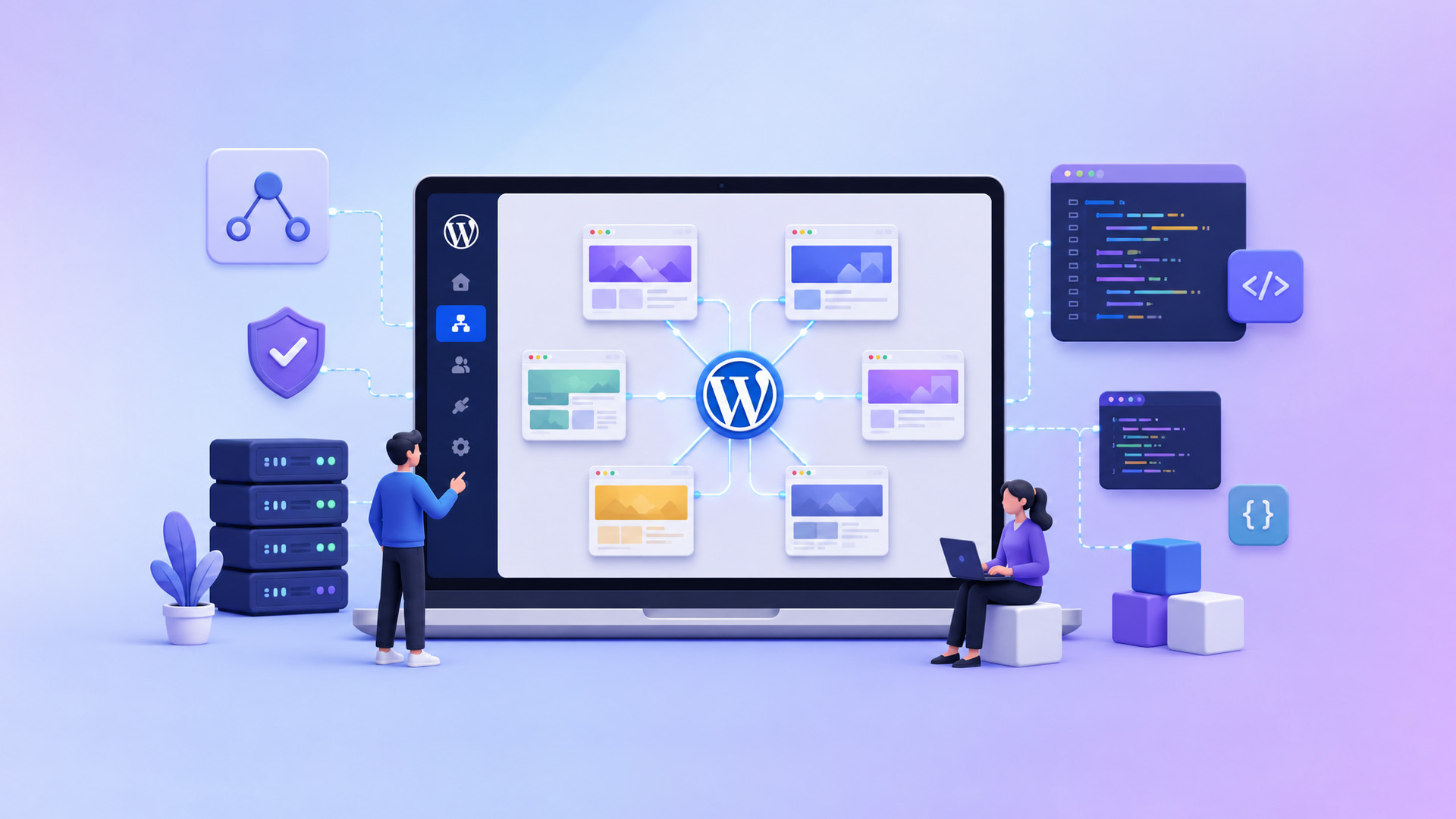
O Multisite é uma funcionalidade que possibilita administrar diversos sites através de uma única instalação do WordPress, de forma que a instalação de temas e plugins seja realizada em um único painel de administração.
O WPMU, como também é conhecido, é especialmente útil para quem possui dois ou mais sites e deseja centralizar a administração. Dessa forma, o gerenciamento de usuários, bem como a atualização de temas e plugins, ocorre uma única vez e se aplica a todos os sites da rede Multisite.
Em contrapartida, aqueles que não utilizam o Multisite WordPress precisam realizar atualizações e configurações repetidas para cada um dos sites que possuem. Por essa razão, sempre indicamos o uso desse recurso para quem busca a facilidade de administrar diversos sites de maneira centralizada.
Vantagens de usar o WordPress Multisite
Conheça as principais vantagens em usar uma rede Multisite e os benefícios que ela trás para a administração e segurança dos seus sites.
- Facilita o gerenciamento de diversos sites ao unificar a administração em um único painel de administração do WordPress.
- Centraliza os usuários de todos os sites, garantindo maior segurança e uma melhor organização de quem pode ou não acessar cada um dos sites. Se precisar trocar uma senha ou excluir um usuário, faz uma única vez.
- Compartilhamento de plugins e temas garante que você não precisa entrar em cada site para subir uma nova versão ou atualizar quando for necessário.
- Outra vantagem é justamente de poder atualizar todos os sites a partir de um único local, mantendo a rede mais segura e protegida.
- Economiza espaço em disco porque os plugins, temas e arquivos do WordPress não são duplicados, apenas um atende todos os sites.
- É possível hospedar uma grande quantidade de sites gastando pouco em uma hospedagem compartilhada se eles tiverem um baixo volume de tráfego.
Desvantagens de usar o WordPress Multisite
Conheça as principais desvantagens e informações que você precisa saber antes de iniciar a instalação do WordPress Multisite.
- Todos os sites disputam os recursos do servidor e isso pode ser um problema em uma hospedagem compartilhada que tem recursos limitados por conta e não por sites.
- Se o servidor cair, todos os sites ficam indisponíveis. É o mesmo que colocar todos os ovos em uma única caixa. Se algo der errado, vai sobrar para todos os sites.
- Em caso de invasão ou ataque hacker, todos os sites da rede Multisite são afetados porque eles compartilham a mesma instalação do WordPress.
- Alguns planos de hospedagem não suportam o Multisite devido a impossibilidade de adicionar novos domínios ou subdomínios.
Como Funciona o WordPress Multisite?
O WordPress Multisite cria uma rede de sites em uma única instalação do WordPress. Esses sites funcionam de forma independente, como se fossem distintos, e o usuário final não percebe que o site faz parte de uma rede.
Para o visitante do seu site, nada muda. A diferença está na maneira de atualizar plugins, temas e gerenciar usuários, que se torna centralizada em uma única instalação do WordPress. Isso significa que um único administrador pode gerenciar todos os sites da rede.
Além disso, ao usar o WordPress Multisite, é possível hospedar diversos sites no mesmo servidor, economizando espaço em disco. Todos os sites compartilham a mesma instalação do WordPress, otimizando recursos.
Se você possui uma hospedagem com suporte a múltiplos domínios, pode utilizar o WordPress Multisite para economizar nos custos de hospedagem. Todos os sites ficam armazenados em uma única conta de hospedagem.
A instalação de novos sites pode ser feita em domínios, subdomínios ou subpastas. Isso facilita a criação de novos sites e contribui para a economia com hospedagem.
O que você precisa saber antes de ativar o Multisite
Antes de ativar o WordPress Multisite, é importante considerar alguns requisitos fundamentais:
Hospedagem de qualidade
É essencial ter uma hospedagem WordPress de alta qualidade. Utilizar um serviço de hospedagem ruim ou de baixo desempenho compromete o funcionamento adequado dos sites. Contrate uma hospedagem WordPress robusta para garantir a performance ideal.
Nós usamos e recomendamos a HostGator, que é a hospedagem de site com melhor custo-benefício do mercado. Ela atende todos os requisitos para instalação do Multisite WordPress. Você precisa apenas contratar um plano compátivel com a quantidade de domínios e subdomínios que deseja usar em sua rede de sites.
Limites de domínios ou subdomínios
Se você pretende usar o Multisite para habilitar sites em diferentes domínios ou subdomínios, verifique se o seu plano de hospedagem permite isso. Caso contrário, você terá que adicionar novos sites em subpastas, como meudominio.com.br/novosite.
Compartilhamento de IP
Todos os sites da rede compartilharão o mesmo IP e servidor. Isso não é problemático a menos que você esteja tentando manipular os motores de busca com práticas de link building.
Para evitar problemas, você pode usar uma conta gratuita no CloudFlare e ocultar o IP dos seus sites.
Segurança
Não utilize o Multisite para hospedar sites de pessoas diferentes ou para revender hospedagem. Esta prática pode comprometer a segurança de todos os sites na rede, uma vez que compartilham o mesmo servidor e banco de dados. Um administrador ou alguém com permissão para instalar temas e plugins com malware ou backdoor, o que pode colocar em risco todos os sites da rede.
Apache e Localhost
A instalação do WordPress Multisite em ambientes de teste (localhost) costuma apresentar problemas ou limitações. O WordPress limita a instalação para subpastas quando detecta o endereço http://localhost.
Além disso, o Multisite requer o módulo mod_rewrite ativo em servidores Apache e não permite instalações em endereços com número de porta, como meusite.com.br:8080.
Requisitos do Servidor para usar WordPress Multisite
Não é exigido muita coisa para ativar o WordPress Multisite, mas tem algumas informações importantes que você precisa saber. Essas informações foram retiradas da documentação oficial do WordPress Multisite e também do guia de desenvolvedores.
Requisitos básicos no Apache
Para criar a rede Multisite no Apache você precisa ter o mod_rewrite ativo e funcionando corretamente no servidor para usar o recurso de url amigáveis. Praticamente todas as hospedagem de site atendem esse requisito, então não há o que se preocupar.
Requisitos básicos no IIS
Para criar a rede Multisite no IIS você precisa ter o módulo URL Rewrite ativo e o PHP rodando no modo FastCGI para usar o recurso de url amigáveis.
Requisitos básicos no Nginx
Existem algumas configurações adicionais necessárias para fazer em servidores Nginx devido ele não ter arquivos de configurações como o .htaccess ou web.config. Mas geralmente elas são aplicadas por padrão em empresas de hospedagem de site.
Se você acha que a sua hospedagem não atende esses requisitos, consulte a documentação https://wordpress.org/documentation/article/nginx/.
Como ativar o WordPress Multisite
O Multisite WordPress faz parte do core do WordPress, porém vem desabilitado por padrão. Isso significa que ele precisa ser habilitado para que possa ser usado para criar uma rede de sites.
Uma dica importante para quem tem hospedagem de site com Softaculous, como a hospedagem da HostGator, é possível instalar o WordPress com a opção do Multisite configurada.
Mas antes de qualquer coisa, faça um backup completo do site para ter certeza que está protegido caso algo dê errado na hora de realizar as configurações.
Agora, para quem instalou o WordPress e deseja ativar o Multisite WordPress, siga os próximos passos. Primeiro, vamos começar configurando os domínios ou subdomínios da sua rede de Multisites.
Passo 1: Configure o domínio ou subdomínio
Para quem optar por utilizar o WordPress Multisites com subdomínios ou domínios, é necessário realizar uma configuração adicional junto ao serviço de hospedagem.
Essa configuração é crucial para que os servidores da empresa reconheçam o novo domínio e façam o apontamento correto para o local apropriado.
Apenas para relembrar:
- Instalação em subpasta: Os novos sites ficam armazenados em pastas como meusite.com.br/novosite.
- Instalação em subdomínios: os novos sites são hospedados em subdomínios como novosite.meusite.com.br e você pode criar um subdomínio coringa para que consiga adicionar novos sites sem ter que mexer nas configurações da hospedagem toda vez.
- Instalação em domínios: Os novos sites são hospedados em domínios diferentes como meusite.com.br e novosite.com.br.
Instalação em subpasta
Instalar o Multisite em subpastas não requer nenhuma configuração inicial. Esse processo simplificado é uma das vantagens dessa instalação.
No entanto, o único requisito é que o seu site principal não esteja instalado em uma subpasta. Criar novas subpastas dentro de um site já instalado em uma pasta no servidor não funcionaria bem e ficaria estranho.
Portanto, se o seu site atual é meudominio.com.br/meusite, não será possível criar uma rede Multisite com ele. Neste caso, mova o WordPress para a raiz do servidor.
Instalação em subdomínios e domínios
Para usar a opção de subdomínios, configure um subdomínio coringa (wildcard) apontando para o mesmo local onde o WordPress foi instalado. Essa opção permite que você crie os novos sites sem precisar adicionar manualmente cada um dos subdomínios.
Se não for possível criar um subdomínio coringa, você pode criar individualmente os subdomínios com os nomes dos novos sites. O procedimento é exatamente igual a criação de um domínio curinga, a diferença é que terá que fazer para cada um dos domínios que for utilizar.
Vamos começar a configurar o subdomínio curinga (wildcard). Se você deseja configurar um domínio para usar no Multisite, o procedimento é exatamente o mesmo, basta informar o domínio em vez do subdomínio curinga, não muda absolutamente nada além disso.
Para este tutorial vamos usar o painel da HostGator, que é a hospedagem mais popular atualmente.
1. Abra o painel de controle da sua hospedagem.
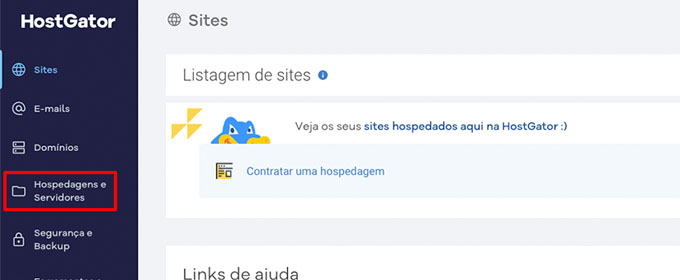
2. Clique na opção domínios.
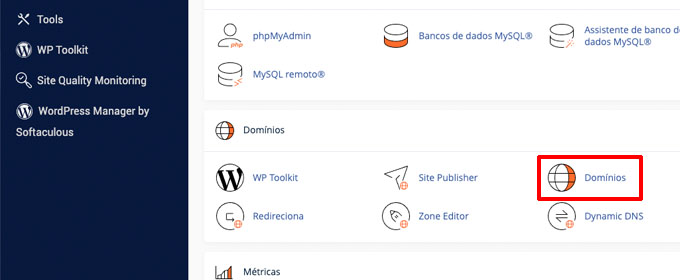
3. Clique em Create A New Domain (adicionar novo domínio).
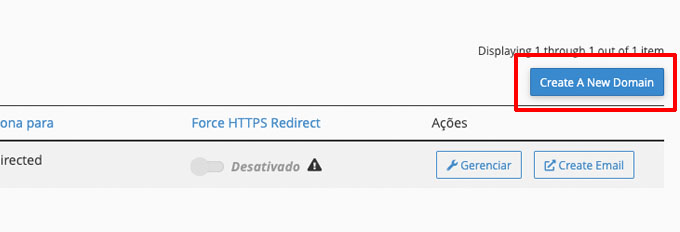
4. Adicione o seu domínio ou subdomínio curinga (wildcard).
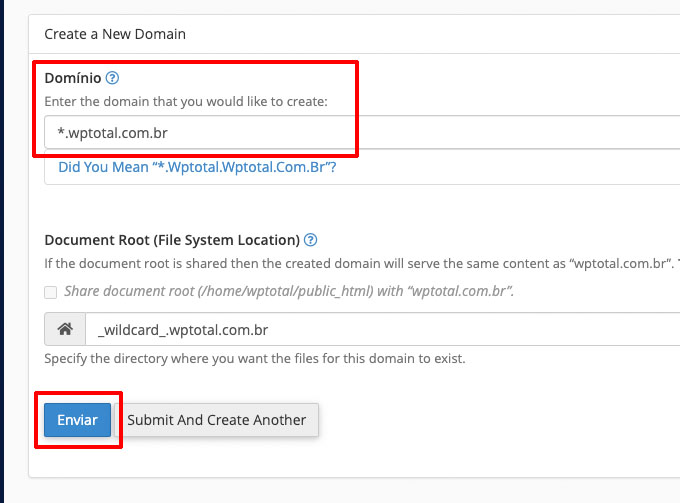
Você deve informar os novos domínios que serão usados na rede WordPress Multisite, que seria algo algo como novosite.com.br.
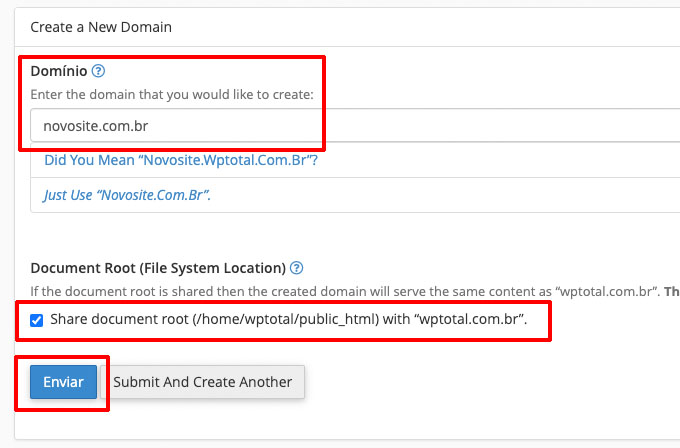
Note que ao informar um domínio, em vez de um subomínio curinga (wildcard), ele habilitou a opção Share document root. Marque essa opção, ela é muito importante.
Não se preocupe, também é possível seguir ambos os caminhos: criar um subdomínio curinga para abrigar diversos subdomínios ou adicionar novos domínios. O WordPress suporta redes Multisite que combinam domínios e subdomínios sem problemas.
5. Clique em Enviar para gravar as alterações.
Em nosso tutorial, não conseguimos marcar a opção "Share document root" porque ela ficou desabilitada para nosso subomínio curinga (wildcard). No entanto, é importante configurar os subdomínios e novos domínios para apontarem para a mesma pasta de instalação do WordPress (isso é feito pela opção Share document root).
Como não conseguimos marcar a opção mencionada anteriormente, precisaremos realizar um passo adicional. Esse passo envolve alterar a pasta raiz de instalação do subdomínio ou domínio recém-criado. Isso tem o mesmo efeito que marcar a opção supracitada ao adicionar um domínio novo no Multisite.
1. Ainda em domínios, clique em Gerenciar no domínio recém adicionado.
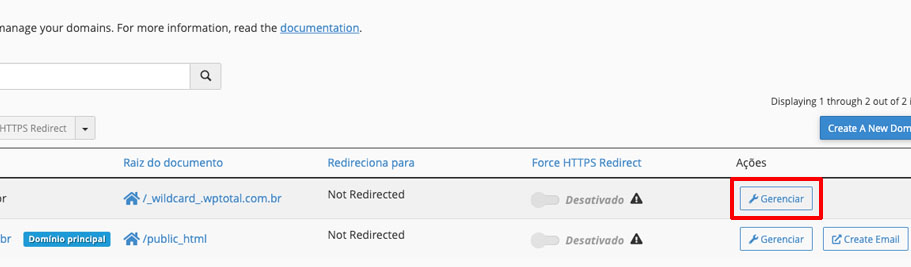
2. No campo New Document Root informe o valor public_html.
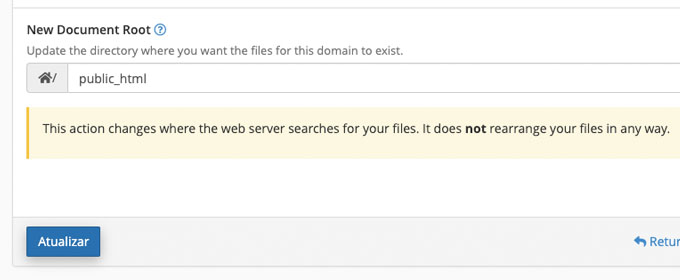
3. Clique em Atualizar.
Pronto, seu domínio ou subdomínio do novo site está configurado em sua hospedagem corretamente.
Passo 2: Habilite o recurso Multisite WordPress
O WordPress Multisite está integrado por padrão em todas as instalações. Para ativá-lo, basta realizar algumas configurações.
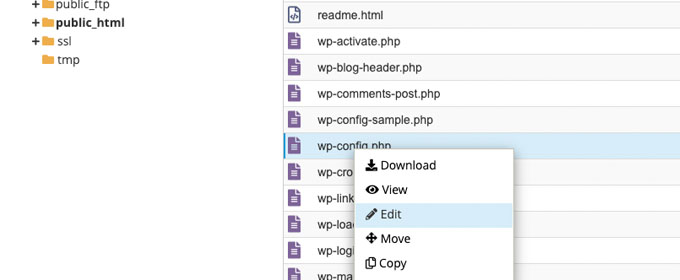
Você precisará de um cliente FTP ou de um gerenciador de arquivos da hospedagem para acessar o arquivo wp-config.php.
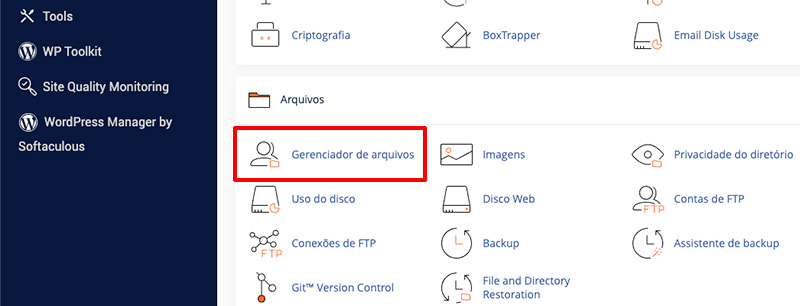
Localize o arquivo wp-config.php no servidor da hospedagem e clique com o botão esquerdo em cime dele.
Feito isso serão exibidas diversas opções. Clique em cima de Editar ou Edit, conforme o idioma do cPanel.
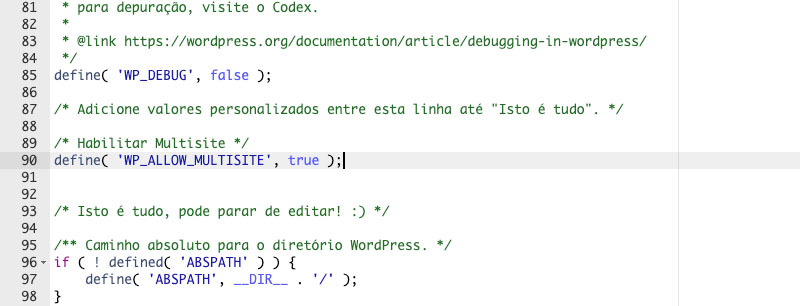
Adicione o código abaixo antes de onde está escrito “Isto é tudo, pode parar de editar!” no wp-config.php:
/* Habilitar Multisite */
define( 'WP_ALLOW_MULTISITE', true );
Na imagem abaixo demonstro onde os códigos devem ser colados no arquivo wp-config.php.
Após realizar as alterações necessárias, clique em Salvar para registrar as mudanças feitas. Agora você pode prosseguir para a próxima etapa de configuração da rede Multisite WordPress.
Passo 3: Configure a rede Multisite
Após ativar o Multisite WordPress no passo anterior, é hora de configurar a sua rede de sites. As próximas etapas são simples, desde que sejam seguidas corretamente.
Primeiramente, desative todos os plugins do seu site. Isso é necessário para configurar o Multisites WordPress.
Para desativar todos os plugins do site, siga os passos abaixo:
1.Acesse o painel de controle do WordPress, vá até Plugins.
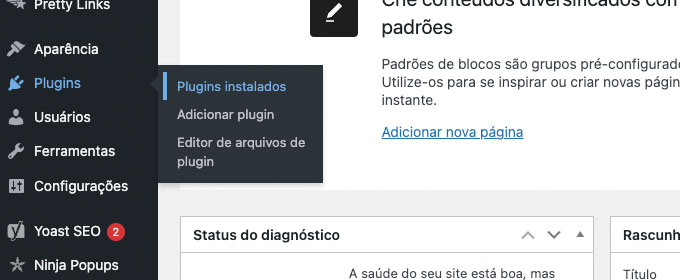
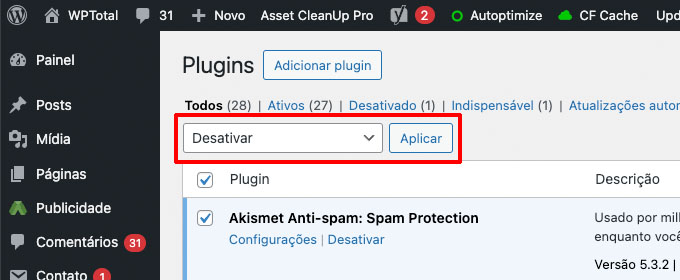
2. Selecione todos os plugins ativos.
3. Na barra superior, selecione a opção Desativar.
4. Clique em Aplicar para confirmar a desativação de todos os plugins selecionados.
Agora podemos avançar para a configuração da rede Multisite WordPress.
Nesta etapa, faremos as configurações necessárias para que o WordPress reconheça a nova rede de sites.
Para começar a configurar o Multisite, siga estes passos:
1. Clique em Ferramentas » Instalação da rede.
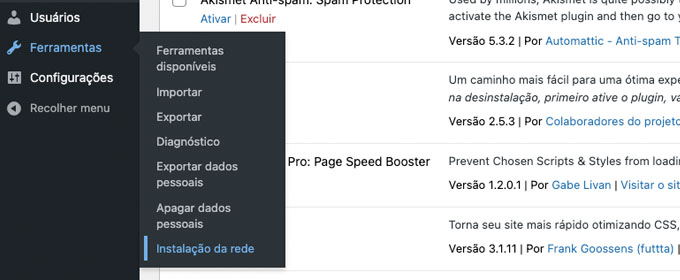
Nesta etapa você deve configurar sua rede Multisite WordPress.
Selecione o tipo de rede Multisite que deseja criar. Selecione subdomínios para criar uma rede com sites em subdomínios ou domínios diferentes do domínio principal.
Ou caso deseje criar um site como subdiretório, tal como meusite.com.br/novosite, selecionar a opção de Subdiretórios.
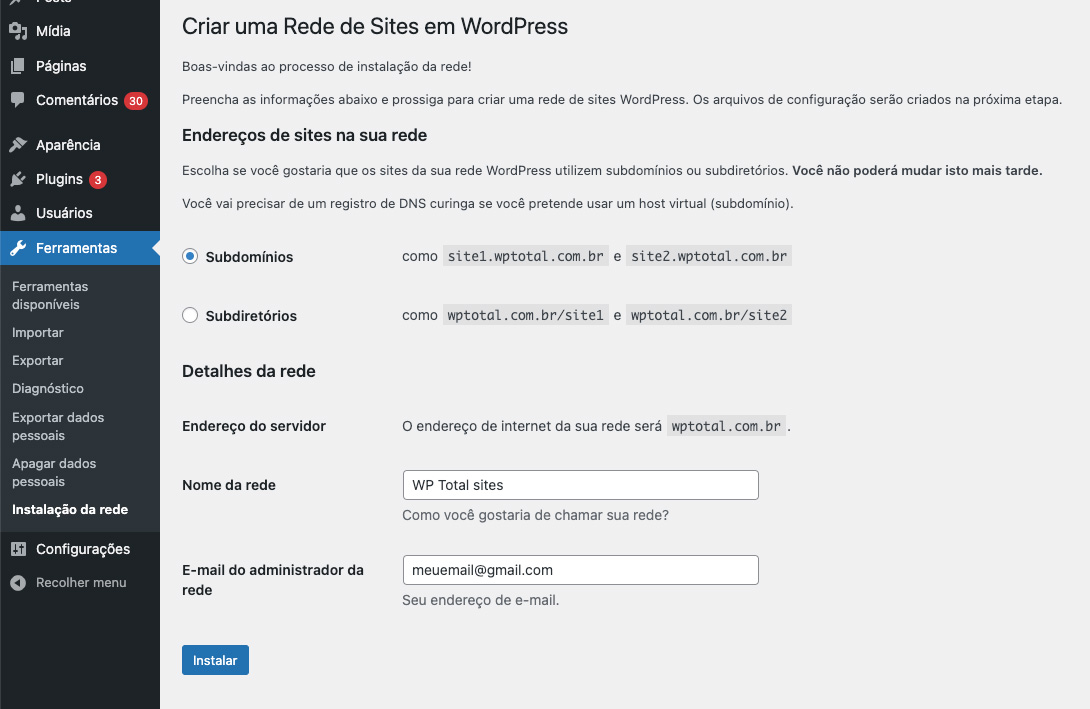
2. Informe um nome para sua rede Multisite e também um e-mail de administração da rede.
3. Clique em Instalar para ativar o Multisite WordPress.
Para concluir a instalação do Multisite é preciso realizar algumas alterações em arquivos do WordPress, conforme veremos no próximo passo.
Veja também:
Passo 4: Atualize as arquivos wp-config.php e .htaccess
Na próxima etapa, será solicitado que você faça alterações nos arquivos wp-config.php e .htaccess.
É crucial seguir as instruções fornecidas pelo WordPress na tela. Portanto, copie apenas o código disponibilizado pelo WordPress durante a ativação do Multisite.
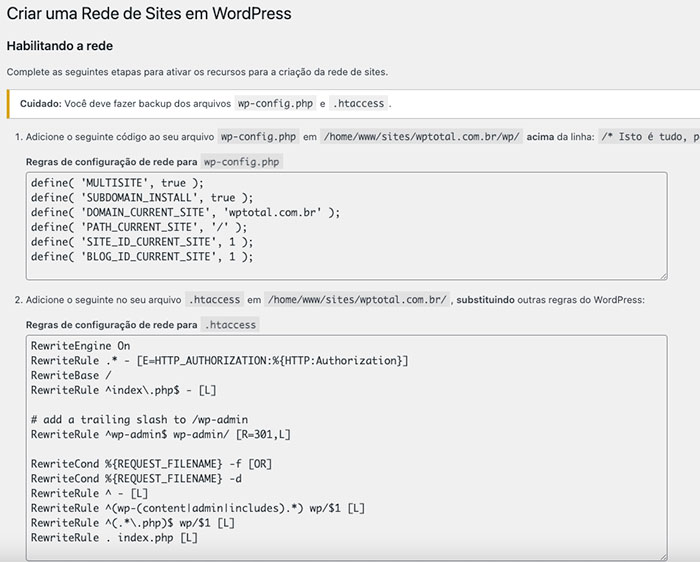
Para efetuar as alterações nos arquivos, você pode utilizar um cliente FTP ou um gerenciador de arquivos, como faremos neste tutorial.
Começaremos pelas alterações no arquivo de configuração do WordPress, o wp-config.php, seguindo os passos abaixo:
1. Primeiro, abra e edite o arquivo wp-config.php.
2. Cole os novos códigos PHP que precisam ser inseridos no wp-config.php.
Na tela do instalador do Multisite tem instruções de onde colocar o código (leia as instruções do instalador do WordPress).
3. Clique em Salvar para gravar as alterações.
O segundo arquivo a ser editado é o .htaccess, necessário para que as novas regras de reescrita de URL funcionem corretamente.
1. Abra e edite o arquivo .htaccess.
2. Substitua as regras existentes do WordPress pelas novas regras mostradas na tela de instalação do Multisite que você copiou.
3. Clique em Salvar.
Provalmente você não encontre o arquivo .htaccess ao utilizar um gerenciador de arquivos do cPanel porque ele é oculto por padrão. Para exibir os arquivos ocultos, clique em Configurações (canto superior direito da tela) e depois marque a opção “Mostrar arquivos ocultos (dotfiles)” e clique em Save/Salvar.
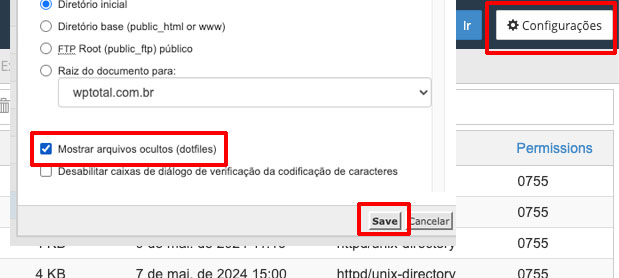
Agora você vai conseguir localizar e editar o arquivo .htaccess. Não se esqueça de recarregar a página para que ele seja exibido na tela.
Realize as alterações conforme solicitado pelo instalador do Multisite WordPress. O resultado deverá ser um arquivo .htaccess semelhante a este abaixo.
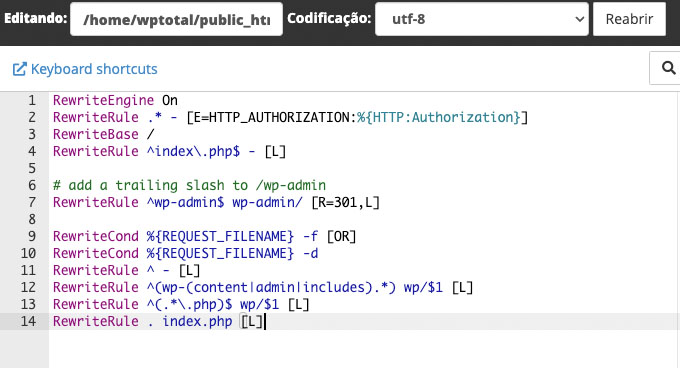
Após concluir essas etapas de alteração no arquivo wp-config.php e no .htaccess, será solicitado que você faça login novamente no WordPress.
Continue lendo para receber as próximas instruções sobre como configurar os sites da sua rede Multisite.
Passo 5: Adicione os novos sites
Após ser ativado o Multisite, é hora de adicionar os novos sites que vão compor a rede Multisite WordPress.
Comece fazendo login na área de administração do WordPress.
Depois disso, você precisa acessar o painel da rede para realizar as configurações e adicionar os novos domínios de sites.
Para adicionar e configurar os novos sites da rede Multisite, siga os passos abaixo.
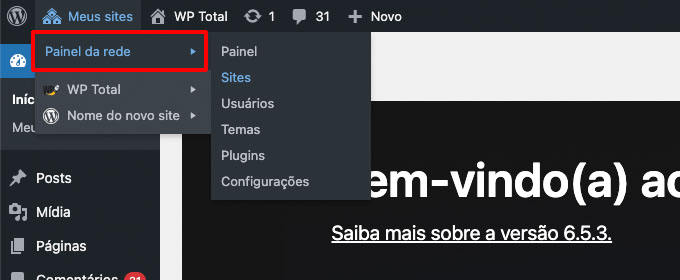
1. Vá até Meus sites » Painel da rede » Sites na barra de ferramentas.
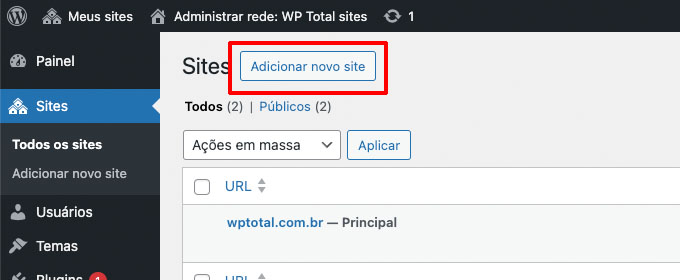
2. Clique em Adicionar novo site.
3. Preencha os campos solicitados para configurar o novo site.
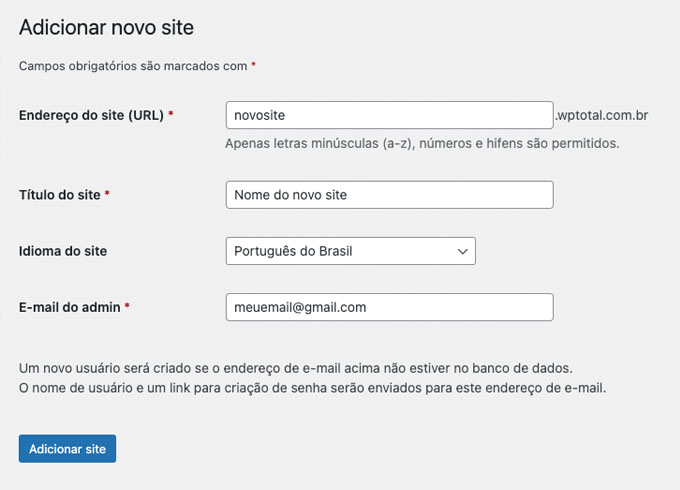
Em Endereço do site (URL) você informa apenas o subdomínio ou subdiretório que deseja usar no novo site, não precisa colocar o endereço completo.
Em seguida, informe também o nome do site no campo Título do site, o idioma e o e-mail do administrador.
É importante informar um e-mail de administrador que ficará responsável por gerenciar o site. Pode ser diferente do configurado para a rede Multisite.
Se outro usuário não usar esse endereço de e-mail, o WordPress criará um novo usuário e enviará o nome de usuário e a senha para o endereço de e-mail inserido.
4. Quando terminar clique em Adicionar site.
Com isso, um novo site será adicionado à sua rede Multisite WordPress. Como administrador da rede, você também receberá um novo e-mail de registro do site.
Se você criar um novo usuário, esse usuário receberá um e-mail com instruções para definir a senha e fazer login.
Passo 6: Configuração da rede Multisite
Nesta etapa você precisa adicionar temas e plugins a sua rede WordPress Multisite para que eles possam ser usados pelos sites.
Agora que o site se tornou uma rede Multisite, a instalação de temas e plugins ficou um pouco diferente.
Por padrão, os administradores de sites não podem instalar plugins e temas por conta própria. Eles conseguem apenas ativar ou desativar os plugins instalados pelo administrador da rede.
Como administrador da rede, você pode adicionar os novos plugins e temas para que eles fiquem disponíveis para serem habilitados pelos administradores dos sites.
Conhecendo o Painel da Rede
O Painel da Rede permite fazer todas as configurações e alterações que valem para todos os sites da rede Multisite. Isso é, se você precisa instalar um plugin ou tema, a partir de agora deverá ser realizado pelo Painel da Rede do WordPress Multisite.
Esse painel é exibido apenas em instalações do WordPress que tenham o Multisite habilitado. Basicamente, ele tem a função de permitir o gerenciamento e configuração do Multisite WordPress.
Para acessar o painel vá até a barra de ferramentas, em Meus Sites clique em Painel da Rede.
Agora se você deseja alterar configurações da rede clique em Configurações.
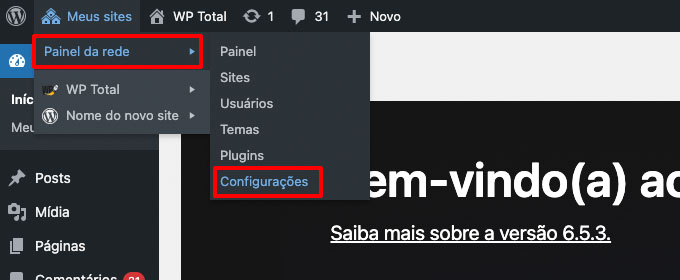
Ou se precisar alterar alguma configuração do site, clique em Sites e depois em Editar ao lado do nome do site.
Instalando temas na sua rede Multisite
Quando se trata de instalar temas em sua rede Multisite no WordPress, é importante entender que o processo difere um pouco do padrão. Isso ocorre porque os temas instalados podem ser usados por todos os sites da rede, oferecendo consistência visual e facilidade de gerenciamento.
Para adicionar novos temas à sua rede Multisite, você deve acessar o painel de administração da rede. Isso garante que os temas estejam disponíveis para todos os sites dentro da rede, proporcionando uma experiência uniforme para os usuários e simplificando a manutenção.
Além disso, a centralização do gerenciamento de temas facilita a aplicação de atualizações e personalizações em toda a rede. Escolha temas que sejam flexíveis e adaptem-se bem a uma variedade de conteúdos e estilos de site.
Por isso, a instalação de novos temas devem ser feitas no painel da rede.
1. Abra o painel da rede, na barra de ferramentas, e clique em Temas.
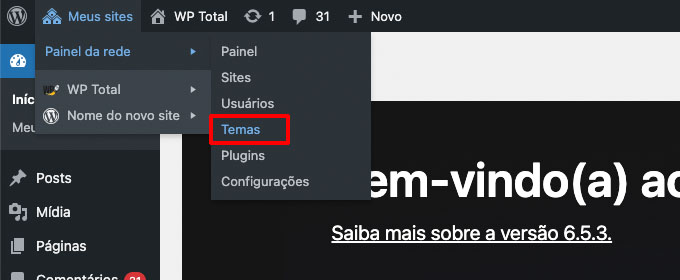
3. Clique em Enviar tema.
4. Selecione o arquivo do novo tema ou faça uma busca no repositório de temas.
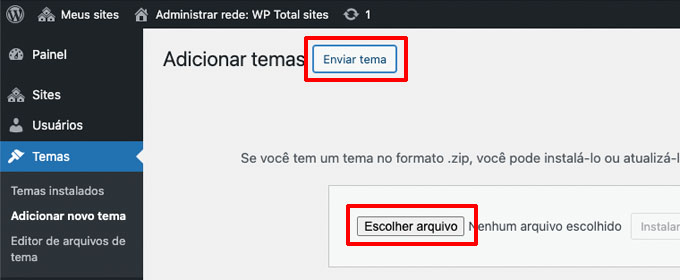
5. Instale e ative o tema na sua rede Multisite.
Depois que o tema for instalado e você clicar em Ativar na rede ele é disponibilizado para ser usado em todos os sites da rede.
Você também pode desativar um tema clicando no link Desativar rede abaixo do tema.
Se você precisar de recomendações sobre quais temas disponibilizar para sua rede, aqui estão nossas escolhas dos melhores temas WordPress que você pode usar:
- Melhores Temas WordPress Gratuitos
- Temas WooCommerce para lojas virtuais
- Melhores temas One Page para WordPress
- Como Descobrir Tema do WordPress de um Site
Você também verá um widget de painel "Agora" que permite criar um novo site e adicionar novos usuários de forma rápida.
Instalando plugins no Multisite WordPress
A instalação de plugins em uma rede Multisite do WordPress segue um processo semelhante ao da instalação de temas, mas com algumas considerações adicionais.
Ao contrário da instalação convencional de plugins, não é necessário ativá-los imediatamente após a instalação na rede. Os plugins ficam disponíveis para ativação nos painéis individuais de cada site da rede. É importante destacar que, se um plugin for ativado na rede, ele será ativado em todos os sites, o que pode não ser desejável em todos os casos.
Se você preferir ativar os plugins individualmente em cada site, após instalar o tema através do painel da rede, basta acessar o painel de cada site e ativar o plugin lá.
Para instalar plugins na sua rede Multisite do WordPress, siga estes passos:
- Acesse Plugins em Meus Sites » Painel da rede.
- Clique em Adicionar plugin.
- Digite o nome do plugin no campo de busca ou clique em Enviar plugin para fazer o upload de um arquivo zipado.
- Clique em Instalar agora.
Não se esqueça de ativar o plugin para todos os sites através do painel da rede ou ativá-lo individualmente em cada painel de site, conforme sua preferência e necessidade.
Configurando conteúdo padrão a sites Multisite
O WordPress oferece uma funcionalidade padrão que permite a adição e edição de conteúdo específico para cada site em uma rede Multisite. Essa configuração pode ser acessada facilmente navegando até a página de Configurações » Configurações de rede.
Em Configurações do novo site você pode personalizar diversos conteúdos que são usados ao criar um novo site. Desse modo, os sites criados passam a receber os conteúdos padrões configurados nesta página.
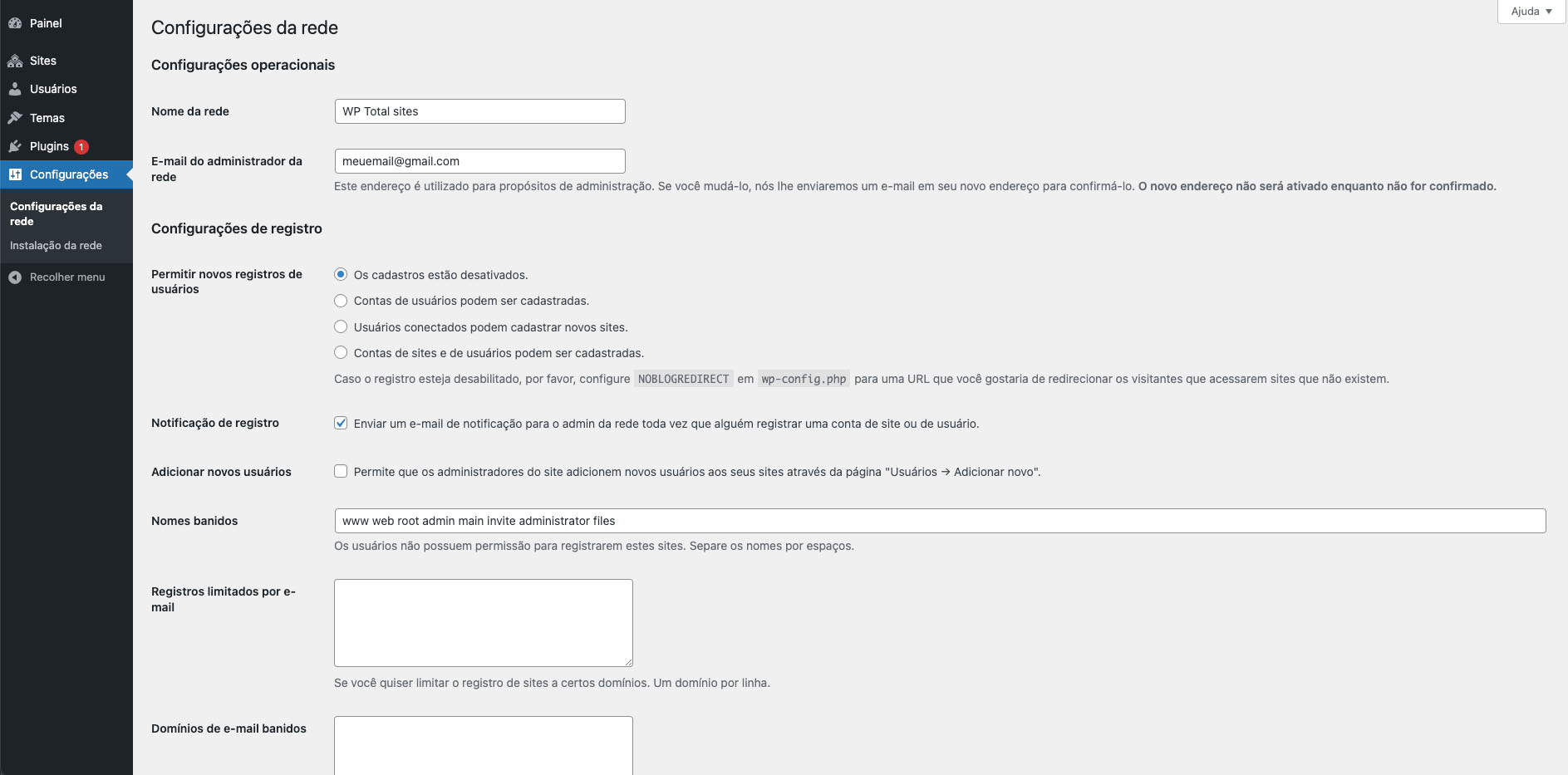
Algumas coisas que você pode configurar são:
- E-mail de boas-vindas
- E-mails de boas-vindas ao usuário
- Primeiro post
- Primeira página
- Primeiro comentário
- Autor do primeiro comentário
- E-mail do primeiro comentário
- URL do primeiro comentário
Essa é uma forma que você tem de que os novos sites tenham conteúdos informativos que ajudam os proprietários dos sites a entender o funcionamento do WordPress.
Nos conteúdos padrões você pode por exemplo incluir informações relevantes sobre como proceder para criar novos posts ou adicionar outros conteúdos importantes sobre a utilização dos novos sites.
Multisite WordPress com domínios diferentes
Ao ativar a opção de múltiplos sites com múltiplos domínios, é comum enfrentar problemas com o login do WordPress, onde ele deixa de funcionar ou só opera no site principal.
Após investigações, identificou-se que isso ocorre devido a um erro na gravação dos cookies de login. Porém, ao habilitar o multisite em subdomínios ou subdiretórios, esse problema geralmente não se manifesta.
Embora existam soluções utilizando plugins, é possível resolver esse contratempo de forma simples adicionando o código a seguir.
Essa abordagem pode ajudar a restaurar a funcionalidade do login em todos os domínios, garantindo uma experiência de usuário mais fluida e consistente em toda a rede de sites.
//error in login option with multi sites (by wptotal.com.br)
define('SITECOOKIEPATH', '');
define('COOKIE_DOMAIN', '');
define('COOKIEPATH', '');
define('ADMIN_COOKIE_PATH', '/');
Lembrando que isso é apenas para quem vai utilizar dois ou mais domínios diferentes dentro de uma mesma rede Multisite. Se você utilizar subdomínios ou subpastas, ignore o código acima.
FAQ do Multisite WordPress
Conheça algumas perguntas frequentes relevantes sobre o recurso Multisite WordPress.
Sim. Com o Multisite WordPress, administrar vários sites torna-se uma tarefa mais simples e eficiente. Ao centralizar todas as operações em um único painel de controle, o processo de atualização dos sites é facilitado significativamente.
Essa abordagem simplifica a gestão, permitindo que os administradores realizem atualizações de temas, plugins e conteúdos de forma rápida e conveniente, garantindo a consistência e segurança em toda a rede de sites.
Depende. A velocidade de carregamento dos sites no Multisite WordPress pode variar dependendo de diversos fatores, como a qualidade da hospedagem, otimizações de desempenho implementadas, tamanho e complexidade dos sites, entre outros.
Em alguns casos, a centralização da administração pode contribuir para uma melhor gestão de recursos e, consequentemente, para um desempenho mais rápido. No entanto, é importante realizar otimizações específicas em cada site para garantir uma experiência de usuário ágil e satisfatória.
É essencial lembrar que no Multisite WordPress todos os sites compartilham o mesmo servidor. Isso significa que eles competem pelos mesmos recursos, como CPU, memória e espaço em disco.
Portanto, se o desempenho do servidor não for satisfatório, é recomendável evitar o uso do Multisite. É fundamental garantir que o servidor possua recursos suficientes para atender às demandas de todos os sites na rede.
Sim. É possível utilizar o WordPress Multisite para criar uma rede que inclua uma loja virtual. No entanto, é importante considerar alguns pontos antes de tomar essa decisão.
Primeiramente, verifique se a hospedagem e os recursos disponíveis são adequados para suportar uma loja virtual e todas as suas funcionalidades, como processamento de pagamentos, segurança e escalabilidade.
Além disso, certifique-se de que os plugins e temas necessários para a loja sejam compatíveis com o ambiente Multisite.
No Multisite WordPress, todos os sites da rede compartilham o mesmo banco de dados. Isso significa que, em vez de ter um banco de dados separado para cada site, todos os dados são armazenados em um único banco de dados. Essa abordagem centralizada simplifica a gestão e economiza recursos, tornando mais eficiente o processo de manutenção e backup dos dados.
Sim, é possível limitar o acesso de um usuário a apenas um site dentro da rede Multisite do WordPress. Isso pode ser feito atribuindo ao usuário permissões específicas apenas para o site desejado, em vez de conceder acesso à rede como um todo.
Dessa forma, o usuário poderá gerenciar apenas o site designado, sem acesso aos outros sites na rede.
Não é recomendável permitir que qualquer usuário instale temas ou plugins na sua rede Multisite. Isso porque, caso um usuário realize uma ação potencialmente perigosa, como instalar um tema com backdoor, todos os sites da rede ficariam vulneráveis a ataques.
Para garantir a segurança da rede, é importante restringir as permissões de instalação de temas e plugins apenas a usuários confiáveis e autorizados.
A ativação do Multisite não afeta o site atualmente instalado. O site que está no ar continuará funcionando normalmente. No entanto, durante a instalação, é necessário desativar todos os plugins e, em seguida, ativá-los novamente. Isso pode causar alguns transtornos temporários, mas o site não será permanentemente afetado pela ativação do Multisite.
Com exceção das mídias (imagens e arquivos enviados para o servidor) que ficam em pastas separadas, todos os demais arquivos permanecem no mesmo local. Ao contrário do que muitos imaginam, não são geradas novas pastas para instalações do WordPress. Os temas e plugins de todos os sites são armazenados na mesma pasta.
Se você não consegue acessar o admin dos novos sites e se deparar com a mensagem de erro 'ERR_TOO_MANY_REDIRECTS', tente limpar o cache e os cookies do navegador. Se isso não resolver, aguarde um tempo e tente novamente. Uma alternativa é usar o modo anônimo do navegador para evitar possíveis problemas causados pelo cache.
Conclusão
Ativar o Multisite WordPress pode parecer uma tarefa assustadora à primeira vista, mas com orientações claras e um tutorial bem estruturado, o processo se torna muito mais simples. Ao seguir os passos indicados anteriormente, você poderá configurar o Multisite sem dificuldades excessivas.
Uma vez concluída a configuração, os benefícios se tornam evidentes. Você economizará um tempo valioso, pois terá a capacidade de gerenciar todos os seus sites a partir de um único painel de administração. Esse nível de centralização não apenas simplifica o processo, mas também aumenta a eficiência da gestão online.
As atualizações, configurações e o gerenciamento de usuários se tornam consideravelmente mais fáceis e convenientes para quem possui uma ampla rede de sites e utiliza o Multisite. Essa solução oferece uma abordagem integrada e abrangente para o gerenciamento de múltiplos sites, permitindo que você concentre seus esforços em outras áreas importantes do seu negócio online.
![Como Criar um Site do Zero em 2026 [Com IA]](https://cdn.wptotal.com.br/wp/wp-content/uploads/2025/09/como-criar-um-site-2-800x450.jpg)